
เพิ่ม/แก้ไขผู้ให้บริการ
วิธีเพิ่มและแก้ไขข้อมูลผู้ให้บริการ กำหนดบริการที่ทำได้ และกำหนดสิทธิ์
เริ่มต้น
-
เลือกเมนู “ผู้ให้บริการ”
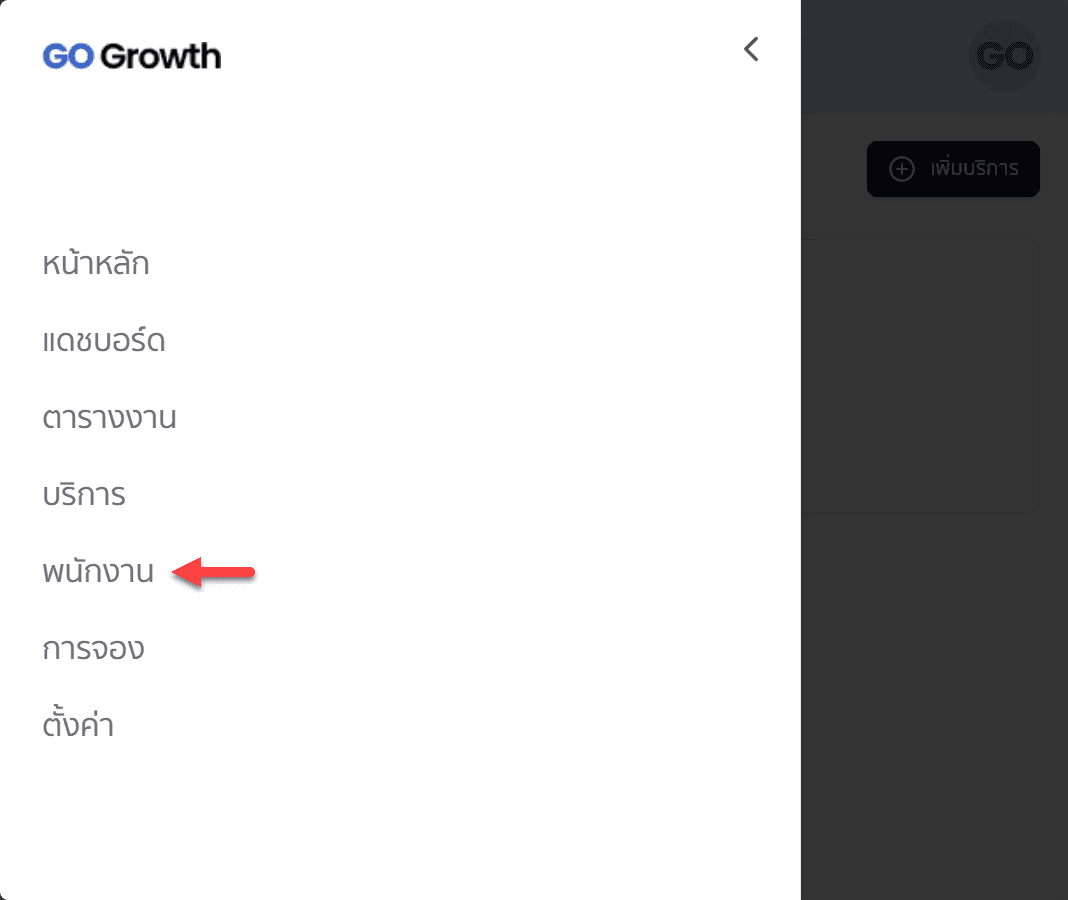
-
กดปุ่ม “เพิ่มผู้ให้บริการ” เพื่อเปิดหน้าเพิ่มผู้ให้บริการ
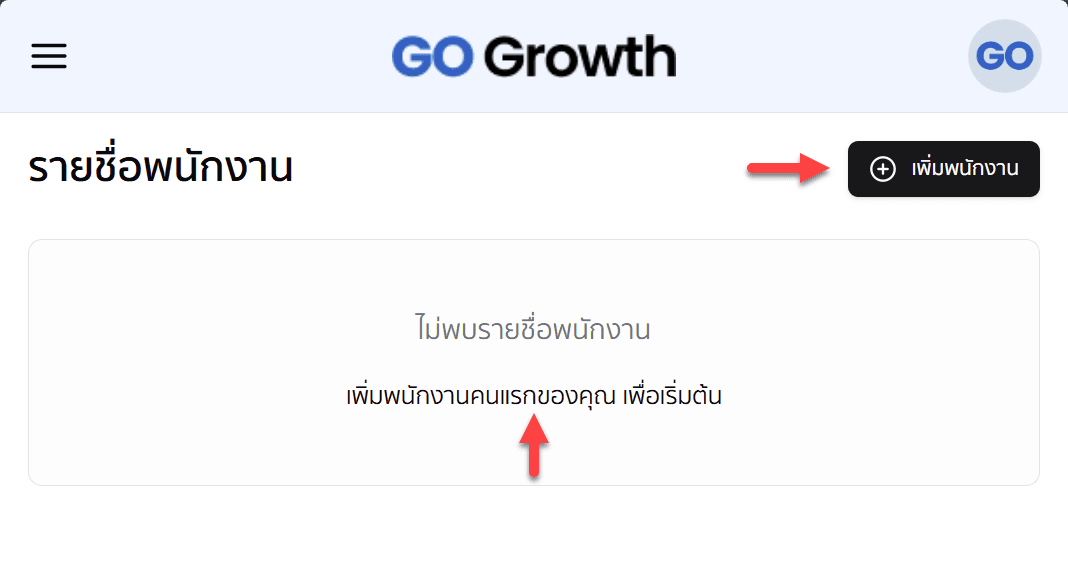
-
กดปุ่ม “แก้ไขผู้ให้บริการ” เพื่อเปิดหน้าแก้ไขผู้ให้บริการ
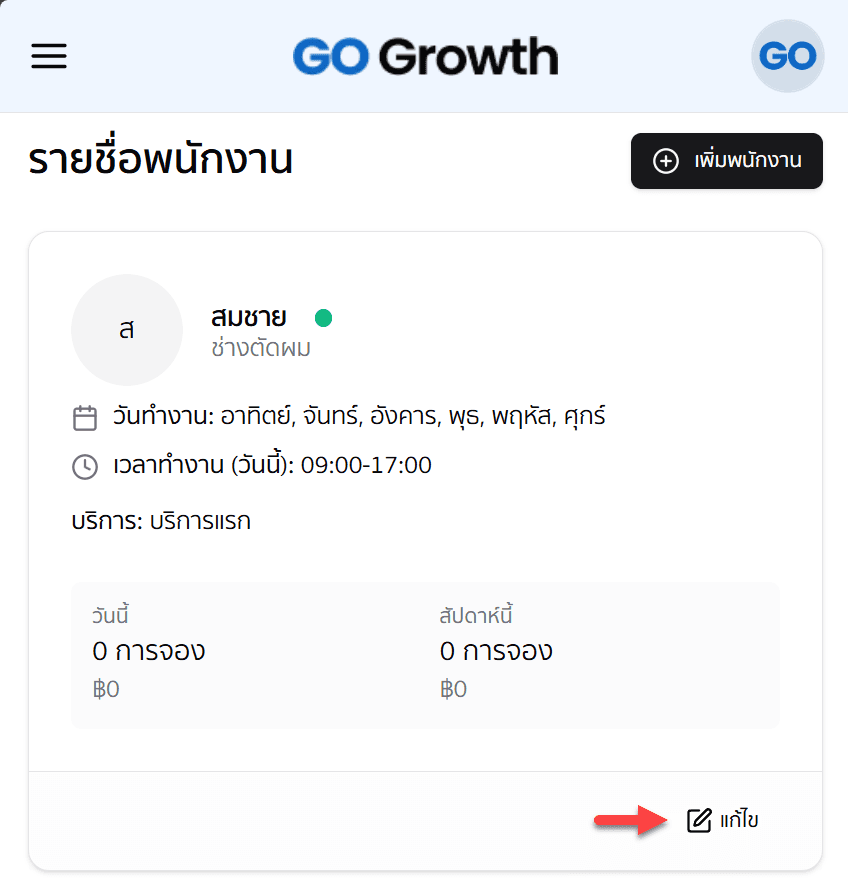
ฟอร์มผู้ให้บริการ
ข้อมูลทั่วไป
-
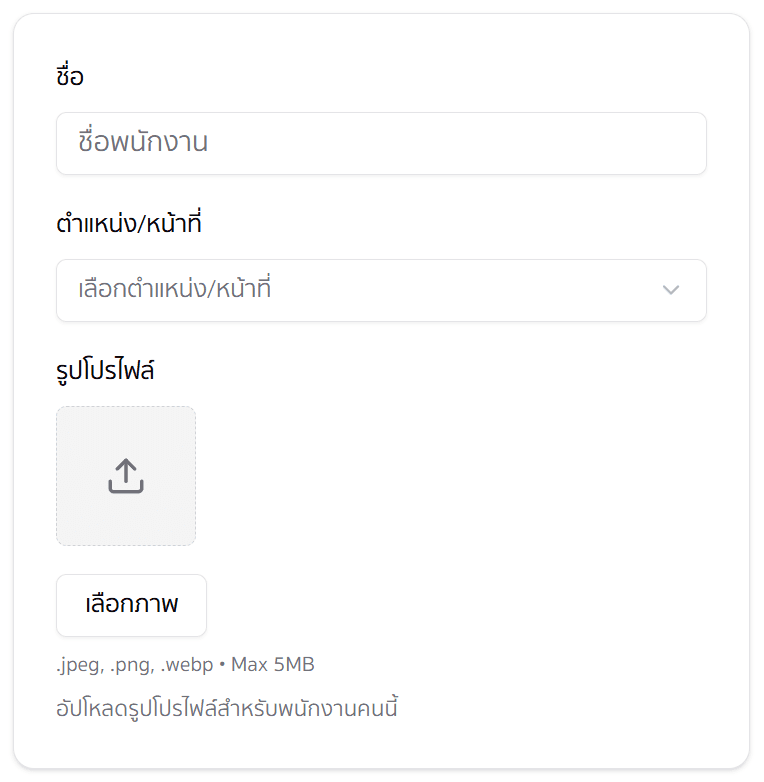
ชื่อ (Name): กรอกชื่อผู้ให้บริการให้ครบถ้วน เช่น "สมชาย ใจดี" (จำเป็นต้องกรอก)
-
ตำแหน่ง/หน้าที่ (Role): เลือกตำแหน่งหรือหน้าที่ของผู้ให้บริการ เช่น "ช่างตัดผม", "พนักงานต้อนรับ" (หากไม่มีตำแหน่งที่ต้องการ ให้เลือก “อื่นๆ” แล้วกรอกเอง)
-
รูปโปรไฟล์ (Profile Picture): อัปโหลดรูปโปรไฟล์ (ไม่บังคับ)
หมายเหตุ
- ข้อมูลในส่วนนี้จะช่วยให้ระบุตัวตนและหน้าที่ของผู้ให้บริการได้ชัดเจน
- สามารถแก้ไขข้อมูลได้ตลอดเวลาหลังจากบันทึก
มอบหมายบริการให้ผู้ให้บริการ
-
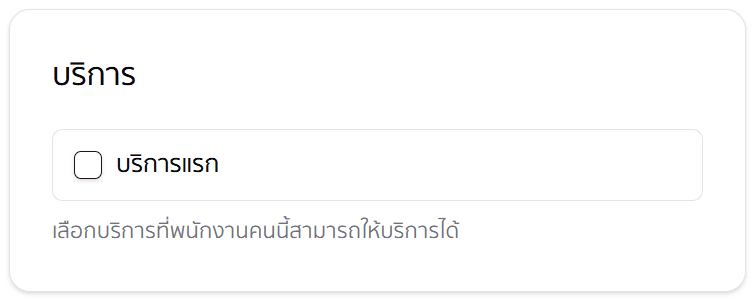
เลือกบริการที่ผู้ให้บริการสามารถให้บริการได้ (เลือกได้มากกว่าหนึ่งรายการ)
-
หากยังไม่มีบริการในระบบ จะมีข้อความแจ้งเตือน
-
คลิกที่ช่องสี่เหลี่ยมหน้าชื่อบริการเพื่อเลือก/ยกเลิก
-
บริการที่เลือกจะถูกบันทึกเมื่อกด “บันทึก” หรือ “เพิ่มผู้ให้บริการ”
หมายเหตุ
- การเลือกบริการที่ถูกต้องจะช่วยให้ลูกค้าสามารถจองผู้ให้บริการตามบริการที่ต้องการได้
- หากไม่มีบริการในระบบ ให้เพิ่มบริการก่อนจากเมนู บริการ
สถานะผู้ให้บริการ
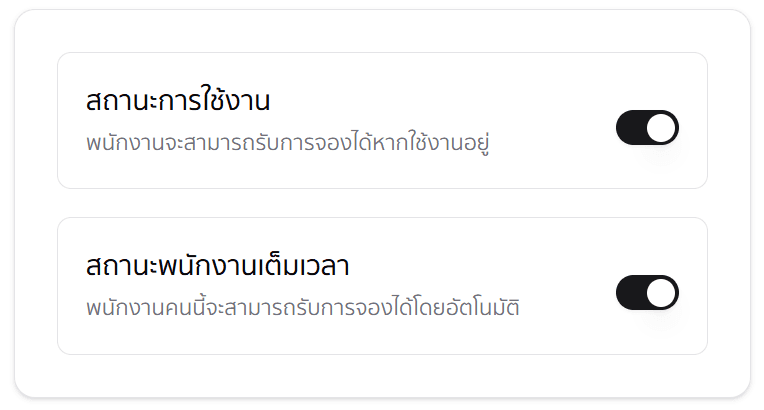
- สถานะการใช้งาน (Active Status): เปิด/ปิดการแสดงผลผู้ให้บริการในระบบ (หากปิด ลูกค้าจะไม่เห็นผู้ให้บริการคนนี้บนหน้าจอง)
- ต้องการการยืนยันด้วยตนเอง (Requires Confirmation): กำหนดว่านัดหมายการจองสำหรับผู้ให้บริการคนนี้จำเป็นต้องผ่านการยืนยันด้วยมือโดยเจ้าของร้านก่อนหรือไม่
-
หากเปิดใช้งาน: เมื่อมีการจองเข้ามาคิวของผู้ให้บริการคนนี้ รายการจองจะตั้งค่าเริ่มต้นเป็นสถานะ "รอยืนยัน" เพื่อให้ร้านค้าตรวจสอบและกดยืนยันก่อน
-
หากปิดใช้งาน: รายการจองจะสำเร็จโดยอัตโนมัติทันทีหากเวลาว่างตรงกับเงื่อนไขการทำงานของพนักงาน
-
หมายเหตุ
- การตั้งค่า "ต้องการการยืนยันด้วยตนเอง" ช่วยเพิ่มความยืดหยุ่นให้กับการจัดการตารางงานของผู้ให้บริการที่เวลาการทำงานไม่คงที่หรือรับงานเป็นรอบพิเศษ
- หากนัดหมายจองสำเร็จโดยอิงตามพนักงานที่ปิดการตั้งค่านี้ไว้ (ไม่จำต้องยืนยัน) ระบบจะคอนเฟิร์มและส่งการแจ้งเตือนจองสำเร็จให้ลูกค้าทราบทันที
ลบผู้ให้บริการ
ใช้สำหรับลบบัญชีผู้ให้บริการออกจากระบบธุรกิจนี้อย่างถาวร
วิธีการลบผู้ให้บริการ
-
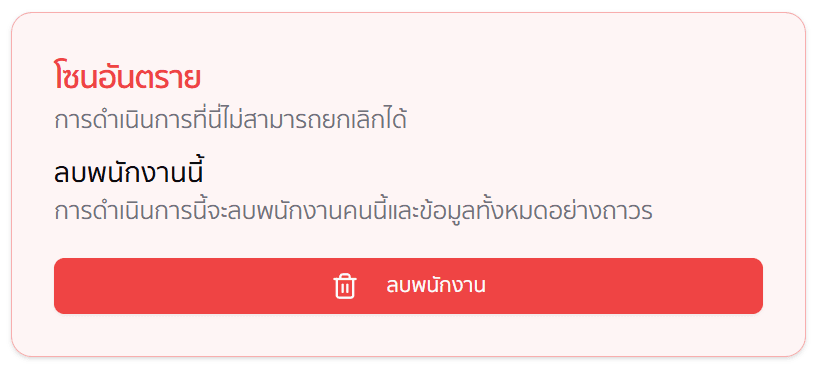
เลื่อนลงมาที่หัวข้อ “พื้นที่อันตราย” (Danger Zone)
-
อ่านคำเตือนและรายละเอียดให้ครบถ้วน
-
กดปุ่ม “ลบผู้ให้บริการ”
-
ระบบจะถามเพื่อยืนยันการลบอีกครั้ง
-
หากยืนยัน ผู้ให้บริการจะถูกลบออกจากระบบทันที
หมายเหตุ
- การลบนี้เป็นการลบถาวร ไม่สามารถกู้คืนข้อมูลได้
- การลบผู้ให้บริการจะไม่กระทบกับบัญชีผู้ใช้ GoGrowth ของผู้ให้บริการในธุรกิจอื่น
- หากต้องการหยุดให้บริการชั่วคราว ให้ปิด “สถานะการใช้งาน” แทน
หน้าเกี่ยวข้อง: บริการ · แก้ไขข้อมูลธุรกิจ/ร้าน
มีข้อสงสัยเพิ่มเติม? ติดต่อเรา: support@gogrowth.app