
เริ่มต้นใช้งาน
สมัครใช้งาน สร้างธุรกิจ/ร้านแรก ตั้งค่าพื้นฐาน และดูหน้าการจอง
เข้าใช้งาน
- หากเคยลงทะเบียนแล้ว สามารถเข้าสู่ระบบได้เลย
- หากยังไม่ได้ลงทะเบียน กดปุ่ม “เริ่มต้นใช้งานฟรี”
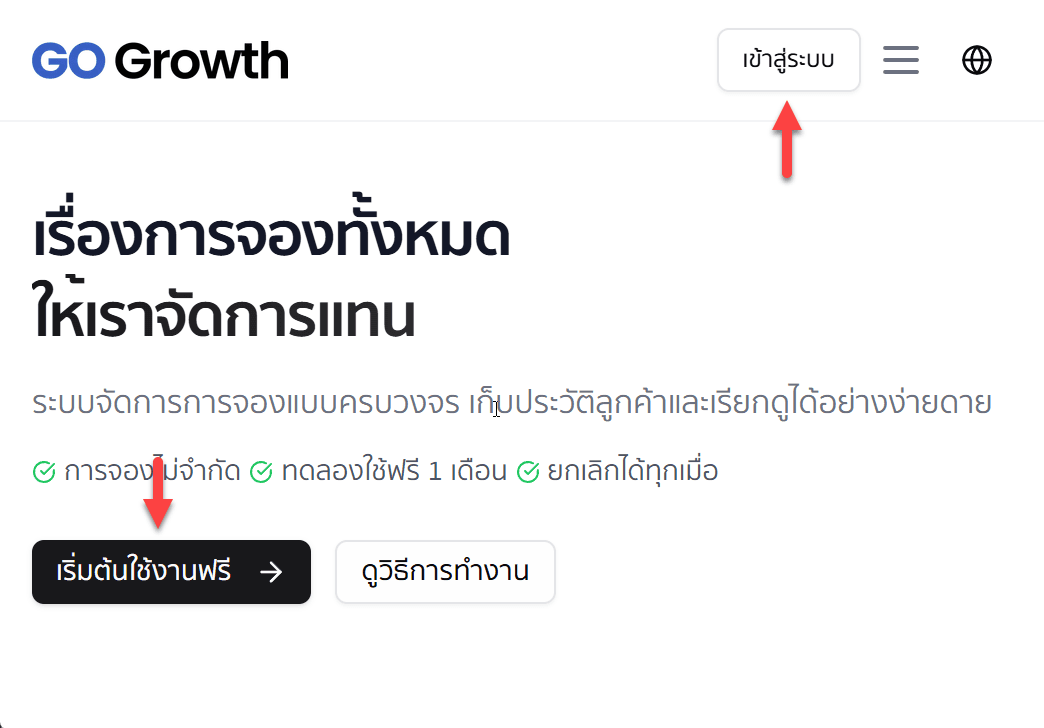
ขั้นตอนการลงทะเบียน
-
กดปุ่ม “สมัครสมาชิก” เพื่อทำการลงทะเบียน
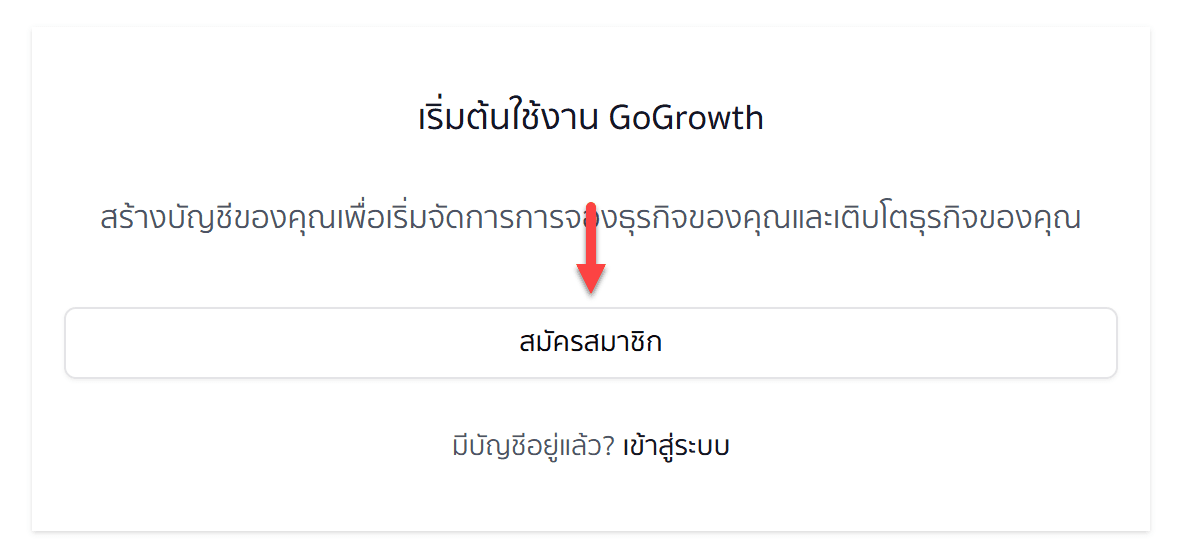
-
เลือกวิธีลงทะเบียน: Google, Line หรือ Email
- หากใช้อีเมล ระบบจะส่งลิงก์ยืนยันไปทางอีเมล
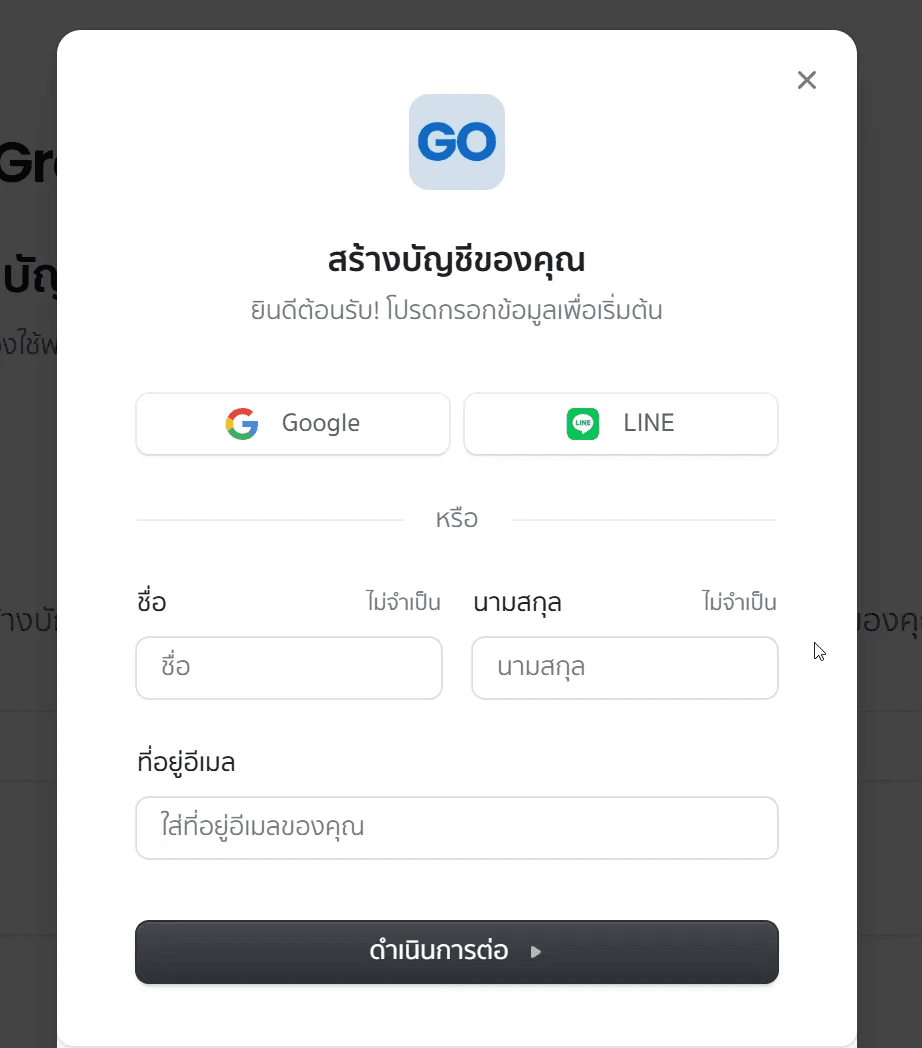
-
เมื่อสำเร็จ ระบบจะพาเข้าสู่ GoGrowth อัตโนมัติ
สร้างธุรกิจ/ร้านแรก ของคุณ
หน้าแรก
เมื่อเข้าใช้งานครั้งแรก หากบัญชีของคุณยังไม่มีธุรกิจ/ร้าน ระบบจะแนะนำให้สร้างธุรกิจ/ร้านใหม่
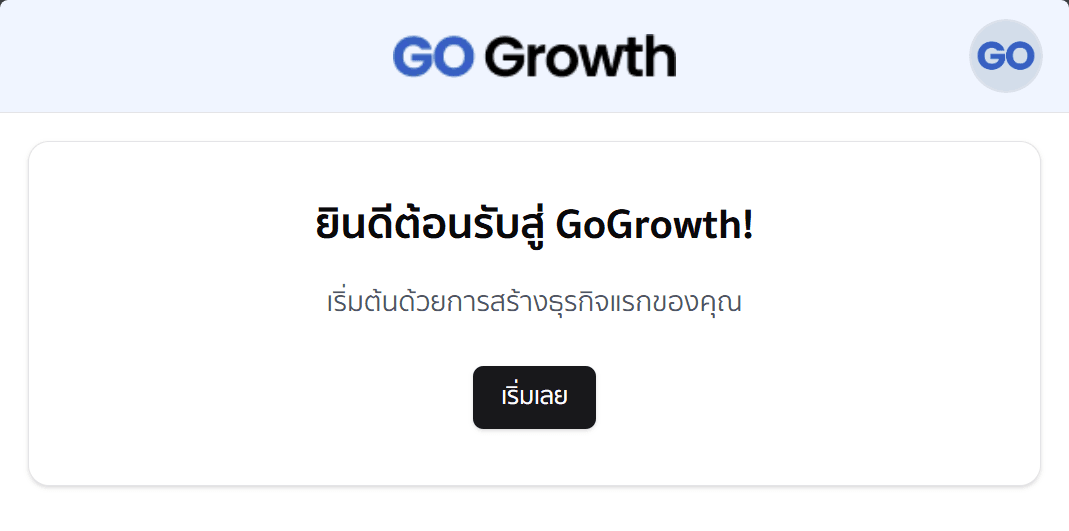
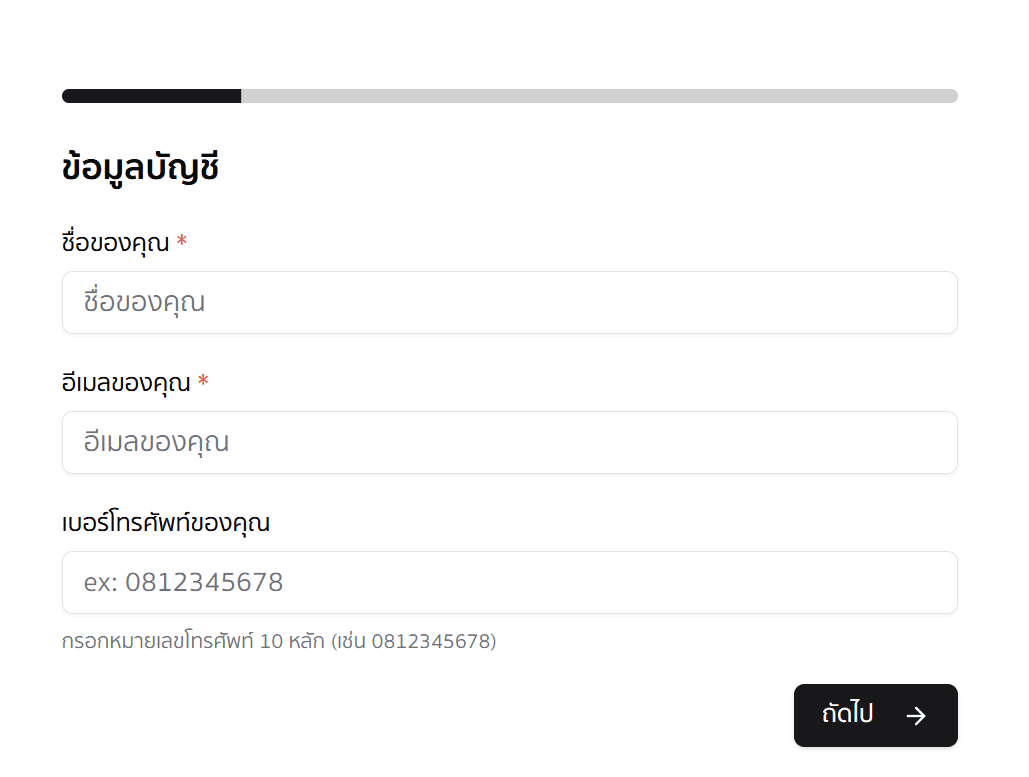
ข้อมูลบัญชี
-
กรอกข้อมูลของคุณ แล้วกด “ถัดไป”
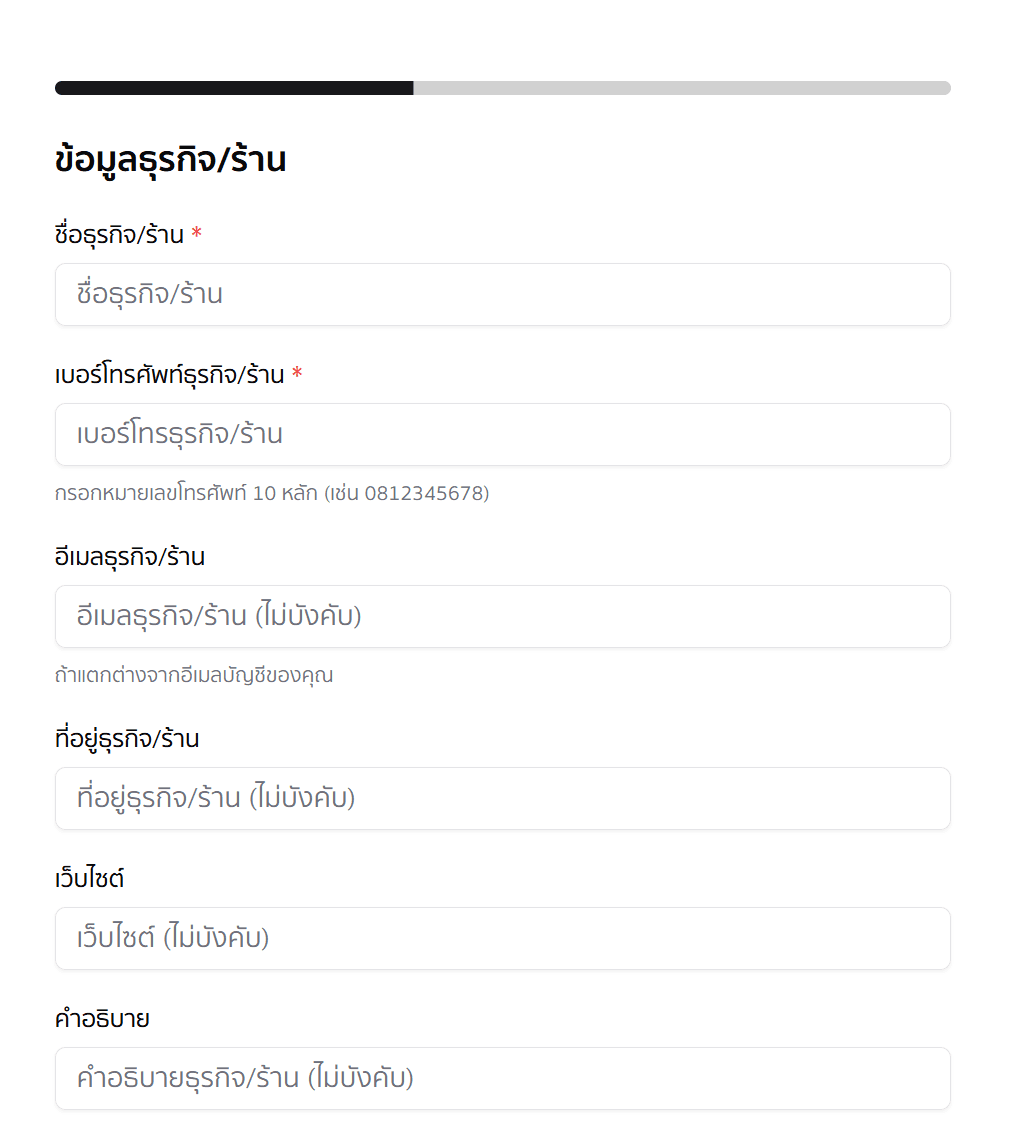
ข้อมูลธุรกิจ/ร้าน
-
กรอกข้อมูลธุรกิจ/ร้าน (ช่องที่มี * คือจำเป็น) สามารถแก้ไขได้ภายหลัง
-
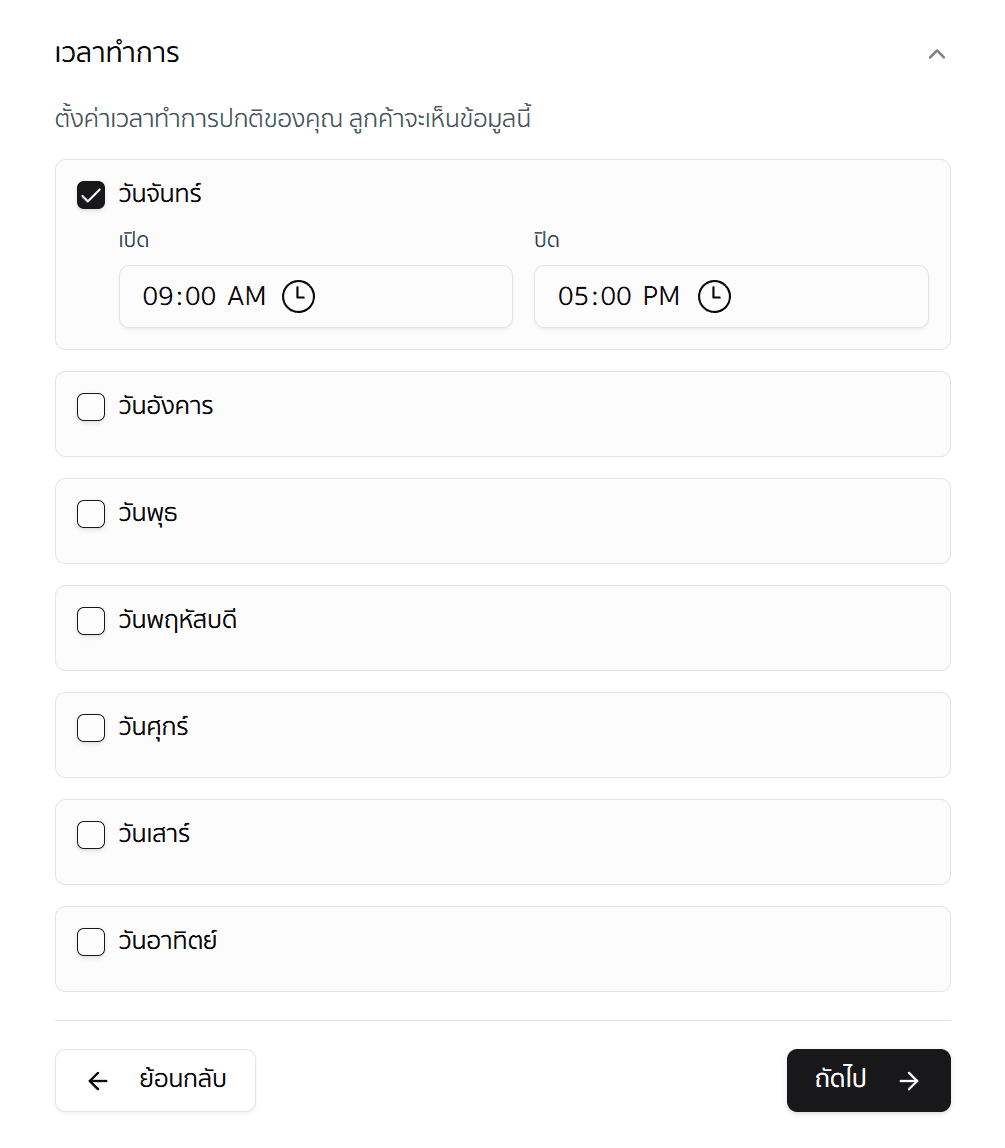
เลือกเวลาทำการปกติ (เพิ่มวันหยุด/ช่วงเวลาพิเศษได้ภายหลังในเมนูตั้งค่า) แล้วกด “ถัดไป”
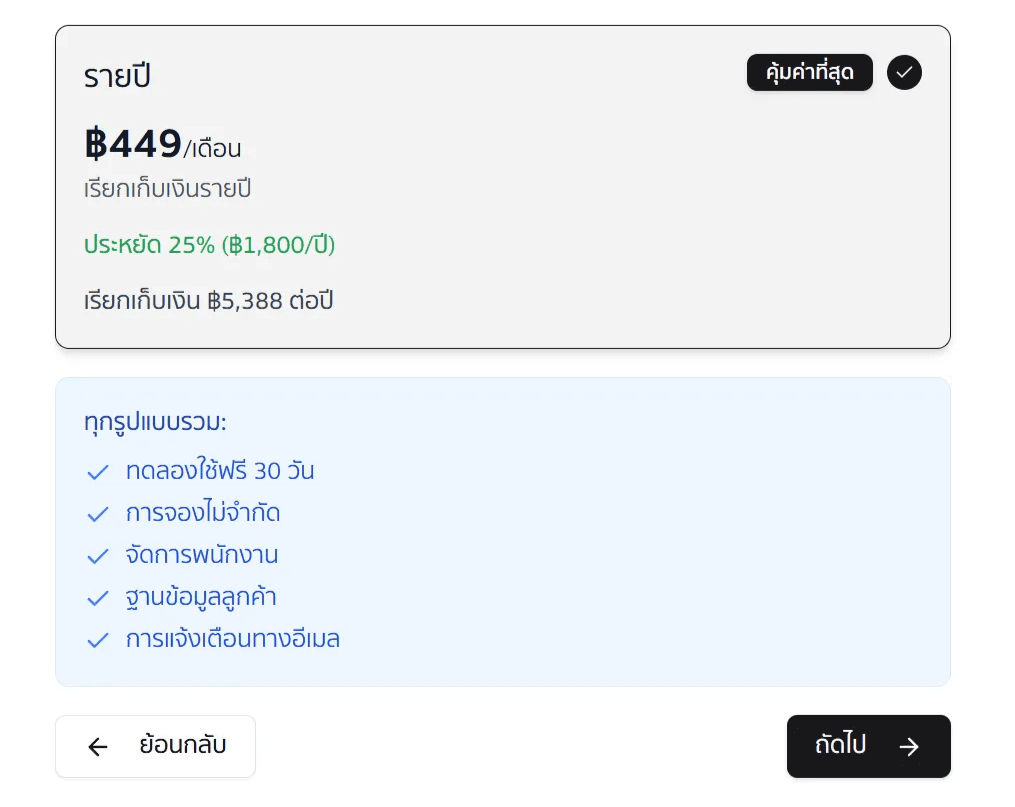
เลือกรูปแบบการสมัครสมาชิก
-
เลือกรูปแบบสมาชิก: รายเดือน, รายไตรมาส, หรือรายปี (รายปีคุ้มค่าที่สุด)
-
เลือกวิธีชำระเงิน: บัตรเครดิต (แนะนำ) หรือ พร้อมเพย์
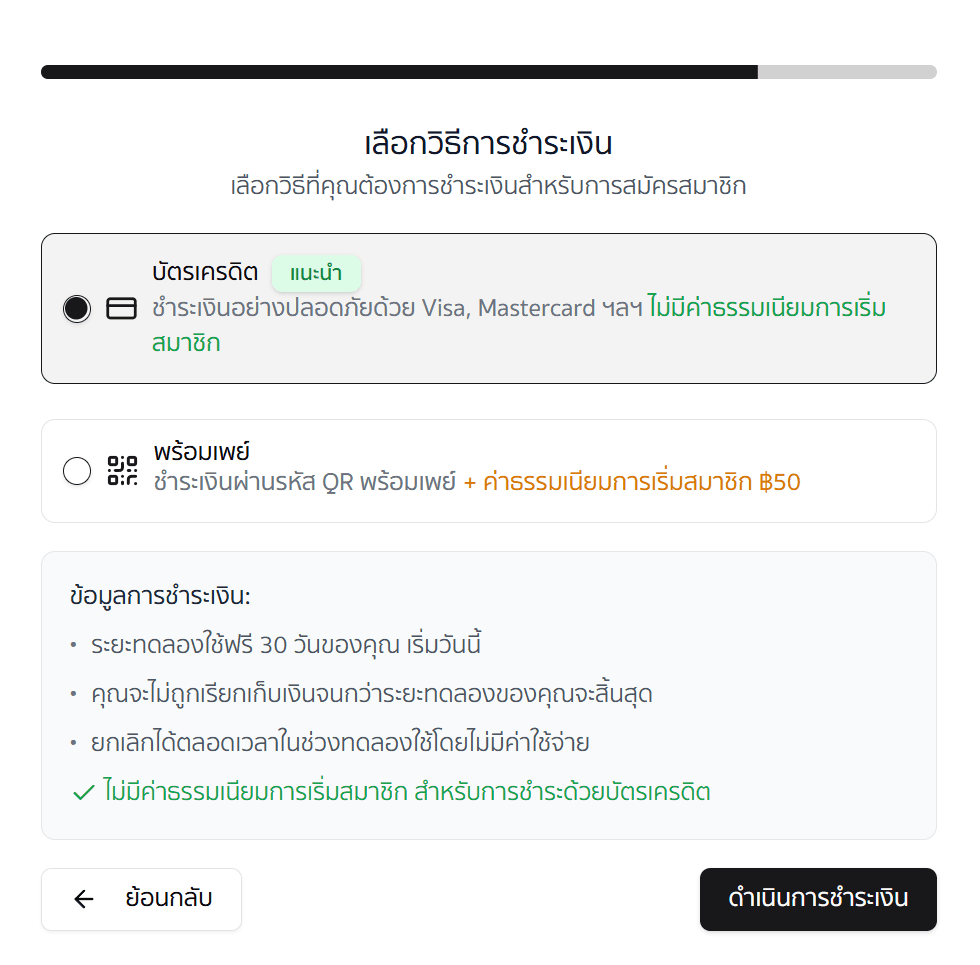
⚠️ หากเลือกชำระผ่านพร้อมเพย์ มีค่าธรรมเนียมเริ่มสมาชิก 50 บาทต่อการเริ่มต้นหนึ่งครั้ง ระบบจะส่งบิลในแต่ละรอบสมาชิกไปทางอีเมลเพื่อชำระภายใน 7 วัน และสามารถเปลี่ยนมาใช้บัตรเครดิตได้ภายหลังที่การจัดการแผนสมาชิก
- การชำระเงินดำเนินการโดย Stripe (ปลอดภัย เราไม่เก็บข้อมูลบัตร)
- การลงทะเบียนผ่านตัวแทนขาย (Sales Representative):** หากสมัครสมาชิกโดยได้รับการช่วยเหลือหรือติดต่อประสานงานกับทีมงาน/ตัวแทนขายของเราโดยตรง คุณสามารถเลือกตัวเลือก "สมัครสมาชิก ผ่านตัวแทนขายของเรา?" และกดปุ่ม "ขอเปิดใช้งาน" เพื่อข้ามขั้นตอนการชำระเงินออนไลน์
- ระบบจะนำไปยังหน้าสถานะรอเปิดใช้งาน "รอการเปิดใช้งานจากเรา" โดยทีมงาน GoGrowth จะทำการตรวจสอบข้อมูลธุรกิจและเปิดสิทธิ์การเข้าถึงระบบให้ท่านด้วยตนเอง
-
ระบบจะพาเข้าใช้งานหน้าหลักของธุรกิจ/ร้านที่สร้างไว้
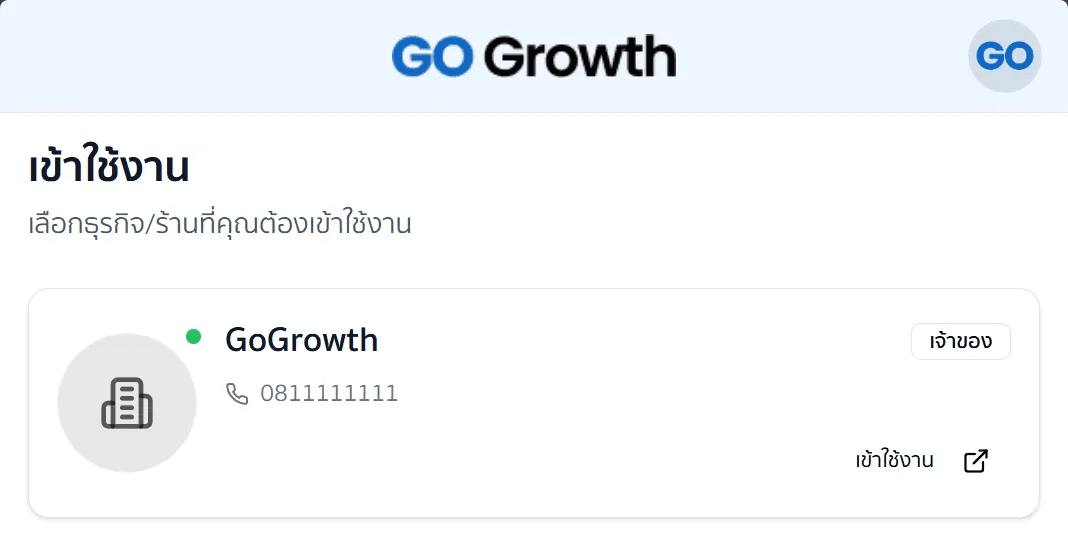
สร้างบริการ (เมนูบริการ)
หลังจากเข้าใช้งานธุรกิจ/ร้าน สิ่งแรกที่แนะนำคือสร้างบริการ/เมนู (เช่น ตัดผมชาย เป็นต้น)
-
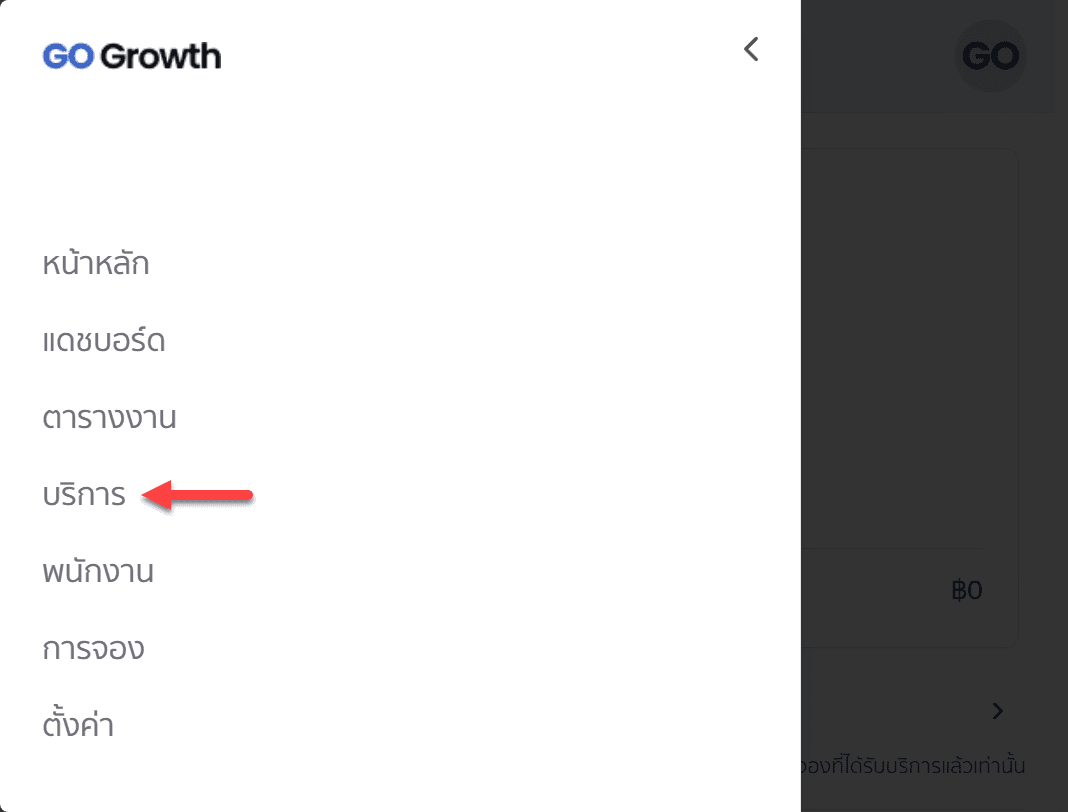
เปิดเมนูหลัก และเลือก “บริการ” จากแถบเมนู
-
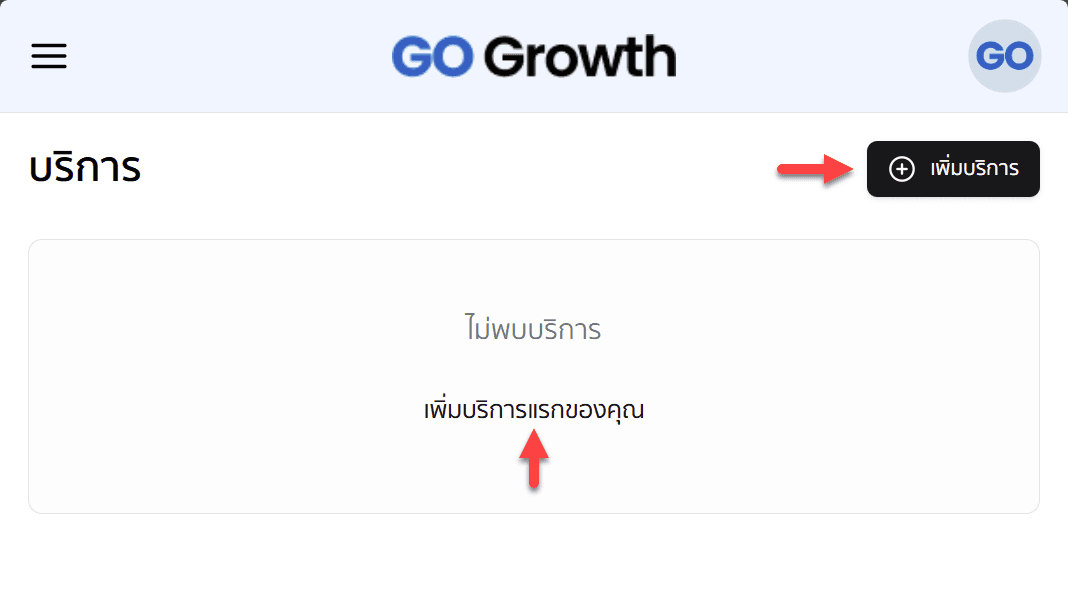
กดปุ่ม “เพิ่มบริการ” เพื่อเริ่มสร้างบริการแรก
ดูรายละเอียดวิธีตั้งค่าบริการเพิ่มเติมที่หน้า: เพิ่ม/แก้ไข บริการ
สร้างผู้ให้บริการ
-
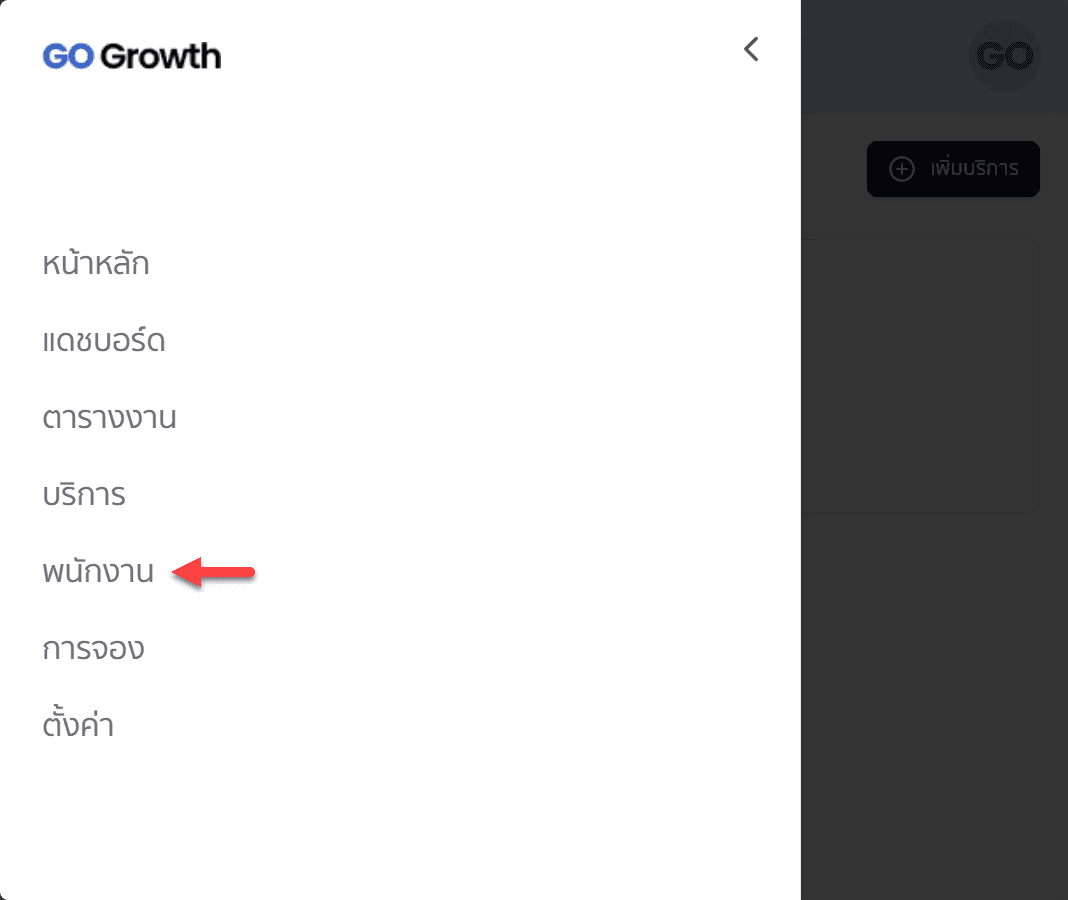
ไปที่เมนู “ผู้ให้บริการ”
-
กด “เพิ่มผู้ให้บริการ”
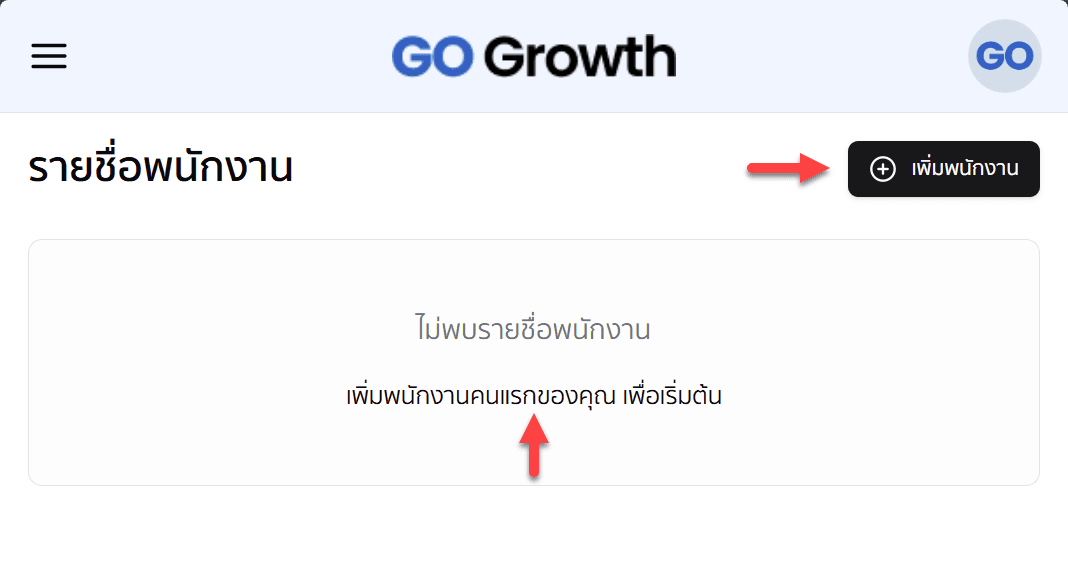
ดูรายละเอียดเพิ่มเติมที่หน้า: เพิ่ม/แก้ไขผู้ให้บริการ
เข้าดูหน้าการจองสำหรับลูกค้า
ระบบจะสร้างลิงก์และ QR Code สำหรับให้ลูกค้าจองอัตโนมัติ
-
ไปที่เมนู “ตั้งค่า” > แถบ “ทั่วไป” > “การตั้งค่าขั้นสูง” จะมี “ลิงก์หน้าการจอง”
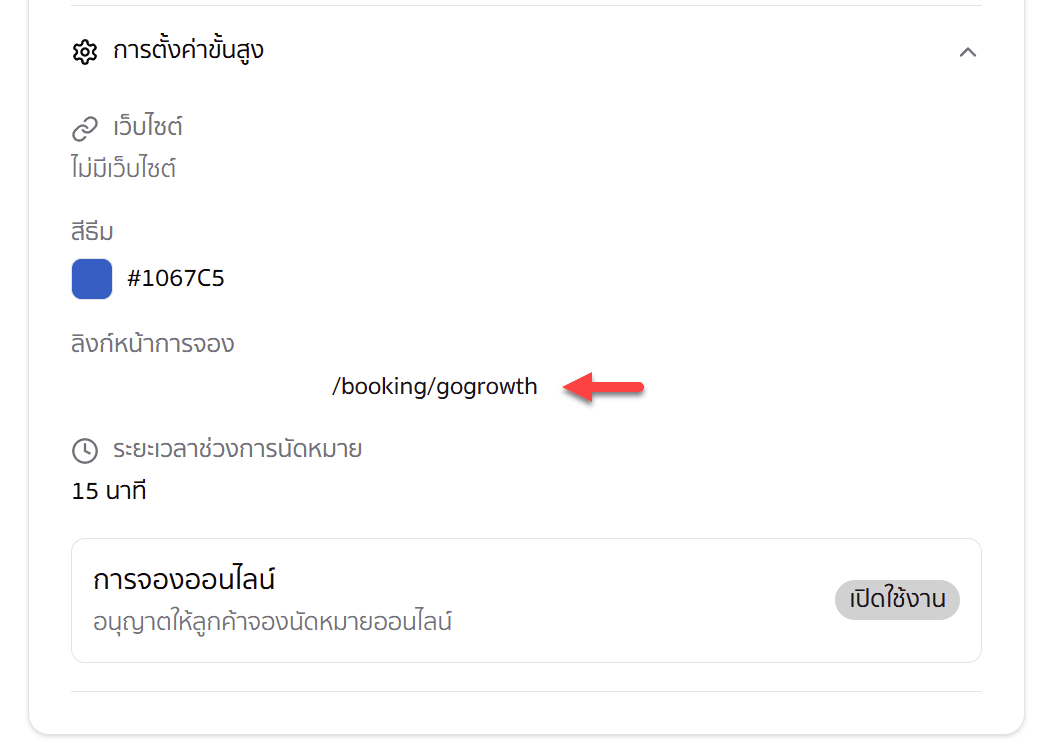
⚠️ หากลิงก์ไม่ถูกสร้างอัตโนมัติ (มักเกิดจากชื่อร้านเป็นภาษาไทย) ให้ตั้งชื่อภาษาอังกฤษสำหรับลิงก์การจอง: ไปที่ “ทั่วไป” > “แก้ไข” > “การตั้งค่าขั้นสูง” และตั้งค่าช่อง “ลิงก์หน้าการจอง” ด้วยตัวอักษร/ตัวเลขภาษาอังกฤษเท่านั้น
-
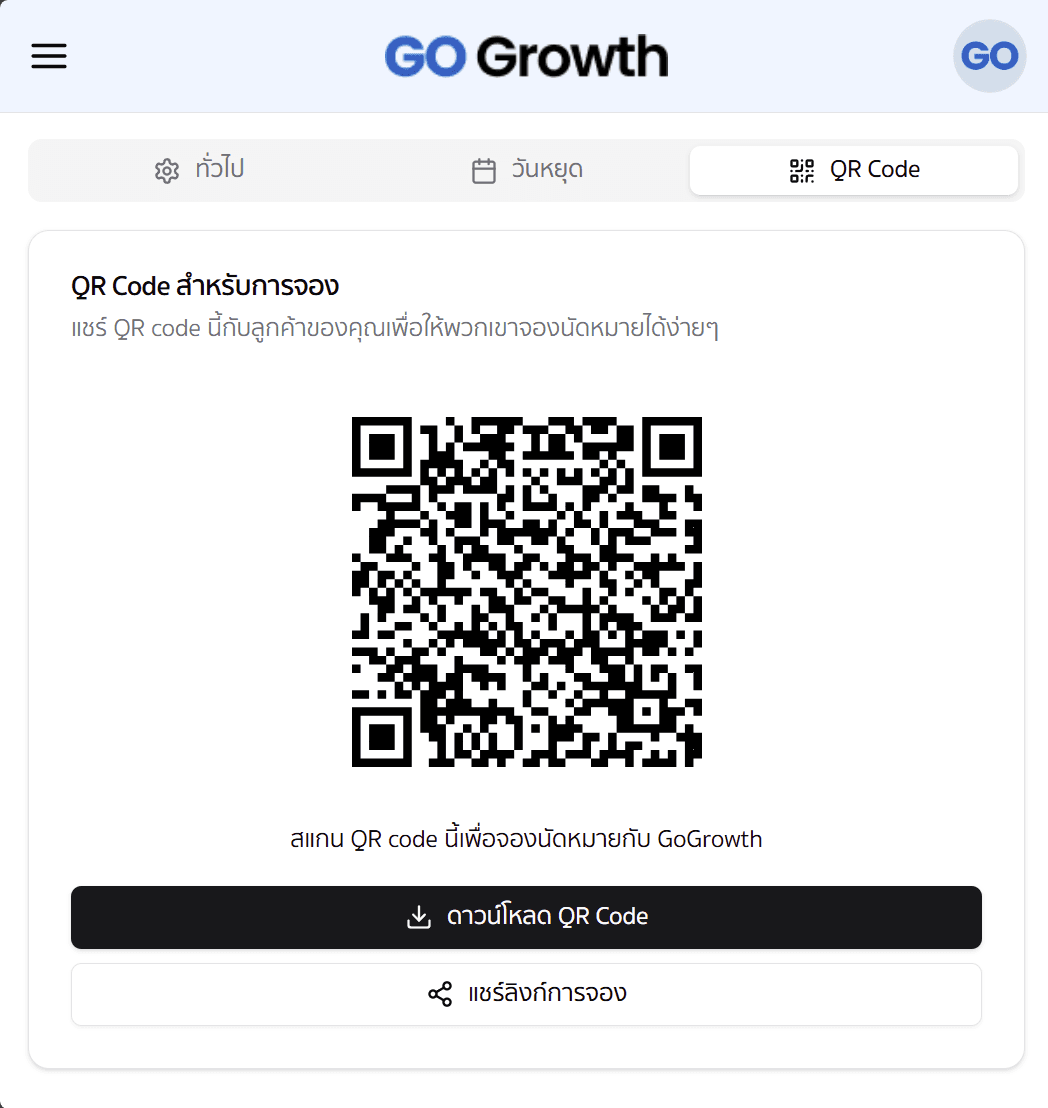
ตั้งค่า QR Code ในหน้า “ตั้งค่า” > แถบ “QR Code” สามารถดาวน์โหลดหรือแคปหน้าจอ QR Code เพื่อส่งให้ลูกค้า รวมถึงแชร์ลิงก์ด้วยปุ่ม “แชร์ลิงก์การจอง”
-
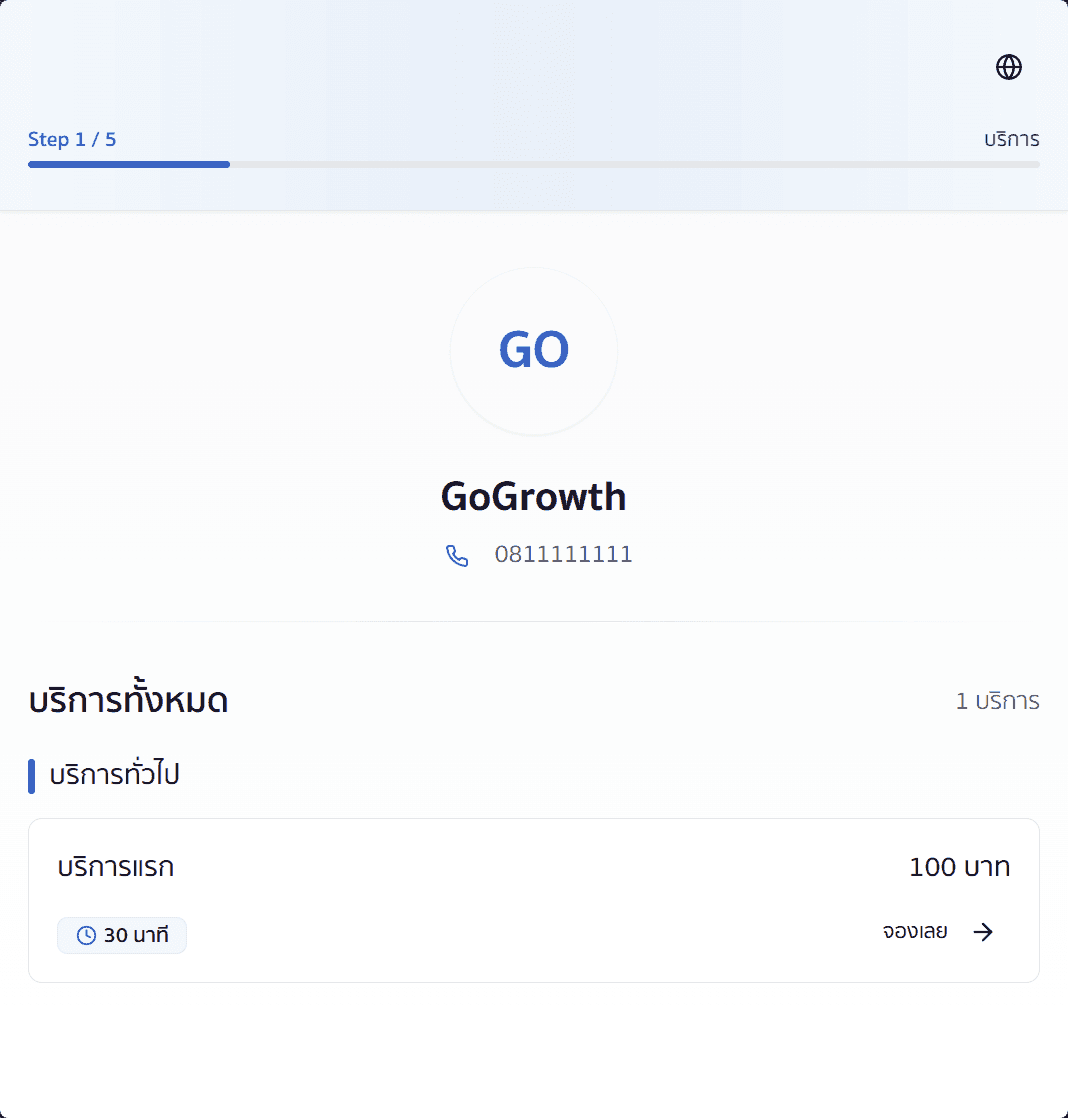
เปิดดูหน้าการจองของธุรกิจ/ร้านได้ทันทีด้วยลิงก์หรือ QR Code
ตั้งค่าธุรกิจ/ร้านเพิ่มเติม
- เพิ่มข้อมูลที่อยู่ คำอธิบาย เปลี่ยนโลโก้ และสีหลักของหน้าการจอง เพื่อให้สอดคล้องกับแบรนด์ของคุณ
ดูรายละเอียดเพิ่มเติมที่หน้า: แก้ไขข้อมูลธุรกิจ/ร้าน
หน้าเกี่ยวข้อง: บริการ · ผู้ให้บริการ
ต้องการความช่วยเหลือเพิ่มเติม? ติดต่อเรา: support@gogrowth.app