
การสร้าง/บันทึก การขาย
วิธีสร้างรายการขาย เลือกลูกค้า เพิ่มสินค้า/บริการ เลือกวิธีชำระเงิน และบันทึก
ขั้นตอน
-
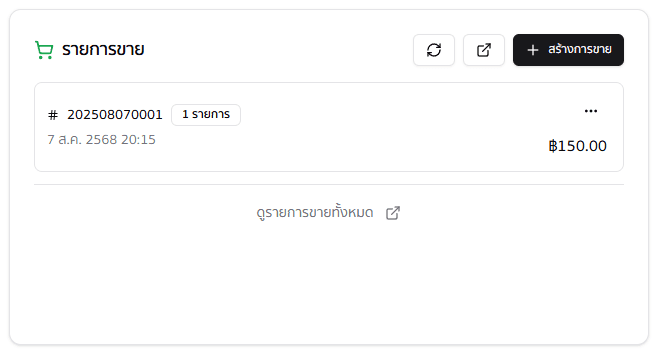
กดปุ่ม "สร้างการขาย" (มุมขวาบนในส่วนรายการขายของหน้าหลัก)
-
กรอกข้อมูลลูกค้า
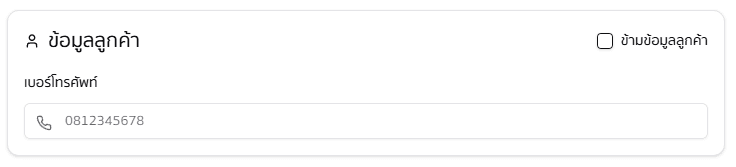
- ใส่ชื่อ-นามสกุล เบอร์โทรศัพท์ และข้อมูลอื่น ๆ ของลูกค้า
หมายเหตุ
- หากกรอกเบอร์โทรศัพท์ของลูกค้าที่มีอยู่แล้ว ระบบจะขึ้นข้อมูลลูกค้ามาให้เลือกโดยอัตโนมัติ
-
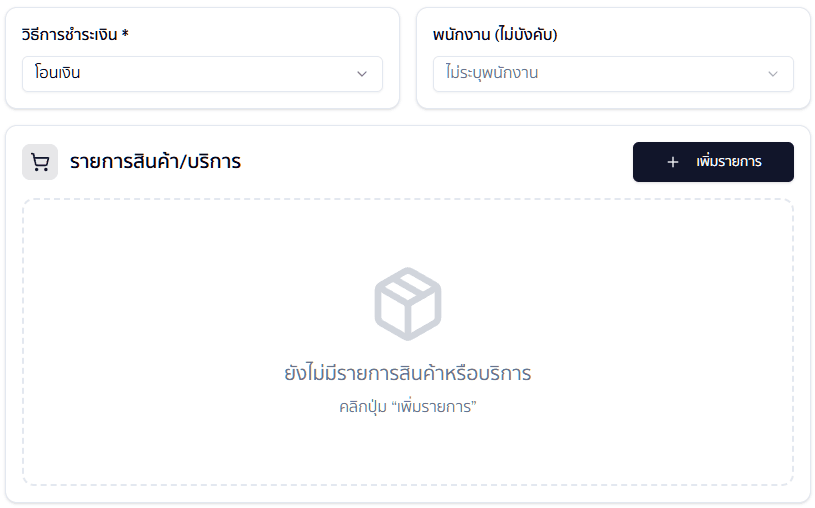
เลือกวิธีการชำระเงิน และเพิ่มรายการสินค้า/บริการ
-
การชำระเงินแบบหลายช่องทาง (Multi-Payment): คุณสามารถแบ่งยอดชำระตามช่องทางต่างๆ ร่วมกันได้ เช่น จ่ายเงินสดบางส่วนและโอนเงินอีกบางส่วน โดยกรอกจำนวนเงินตามช่องทางที่ต้องการ ได้แก่:
- โอนเงิน
- เงินสด
- บัตรเครดิต/เดบิต
- หักจากบัญชีลูกค้า (Wallet)
-
เลือกพนักงานหากต้องการบันทึกพร้อมการขาย (เช่น ช่างที่ดูแลลูกค้า)
-
เพิ่มสินค้าและบริการตามต้องการ (สามารถปรับเปลี่ยนจำนวน ราคา และส่วนลดต่อชิ้นได้)
-
-
ตรวจสอบรายการ และบันทึกการขาย
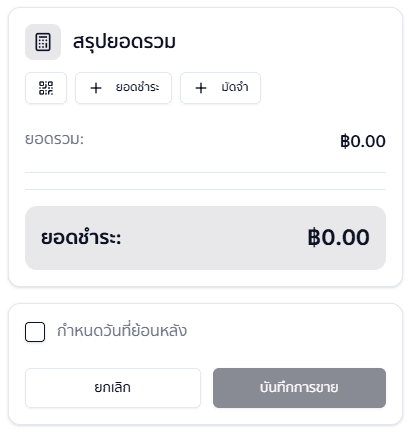
- ตรวจสอบยอดรวมและข้อมูลให้ถูกต้อง จากนั้นกด "บันทึกการขาย" เพื่อบันทึกข้อมูลเข้าสู่ระบบทันที
ชำระเงินผ่านพร้อมเพย์
- หากต้องการให้ลูกค้าโอนเงินผ่านพร้อมเพย์ สามารถกดปุ่ม "QR Code" เพื่อเปิดหน้าต่างสแกนชำระเงิน โดยระบบจะให้เลือกบัญชีพร้อมเพย์ที่ตั้งค่าไว้และคำนวณจำนวนเงินเพื่อสร้าง QR Code ให้ลูกค้าสแกนจ่ายเงินได้ทันที
แบ่งยอดชำระ
- หากต้องการบันทึกยอดชำระนอกเหนือจากวิธีการชำระเงินหลัก สามารถกดปุ่ม "+ ยอดชำระ" เผื่อเพิ่มยอดชำระจากวิธีอื่น
มัดจำ
- หากต้องการบันทึกหรือแก้ไขยอดมัดจำ สามารถกดปุ่ม "+ มัดจำ"
หมายเหตุ
- รายละเอียดการชำระเงินตามช่องทางต่างๆ จะถูกบันทึกเพื่อใช้ในการสรุปผลยอดขายแยกประเภทบนไฟล์รายงาน Excel
- เมื่อการจองสินค้า/บริการเสร็จสิ้นลง ระบบจะสร้างรายการขายพร้อมข้อมูลชำระเงินให้อัตโนมัติ
หน้าเกี่ยวข้อง: หน้าหลัก · สินค้า · รายการขาย
มีข้อสงสัยเพิ่มเติม? ติดต่อเรา: support@gogrowth.app