
เพิ่ม/แก้ไข บริการ
วิธีสร้างและปรับแต่งบริการ เช่น ชื่อ ราคา ระยะเวลา
เริ่มต้น
-
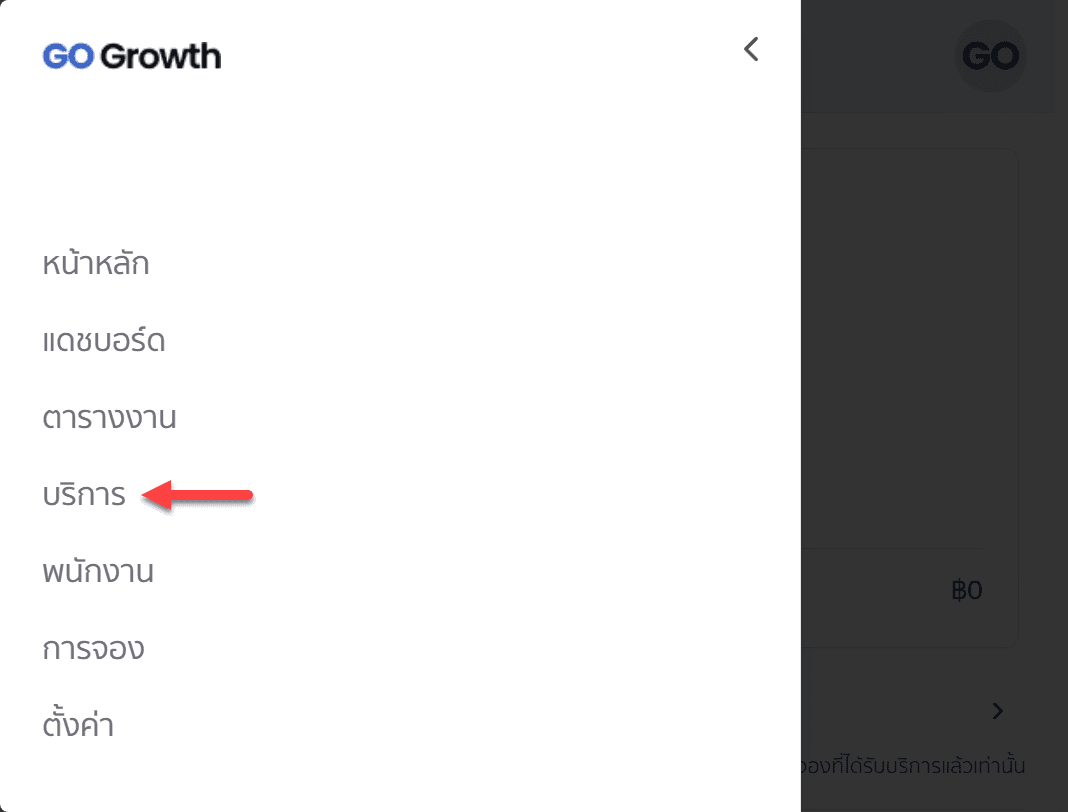
เลือกเมนู “บริการ”
-
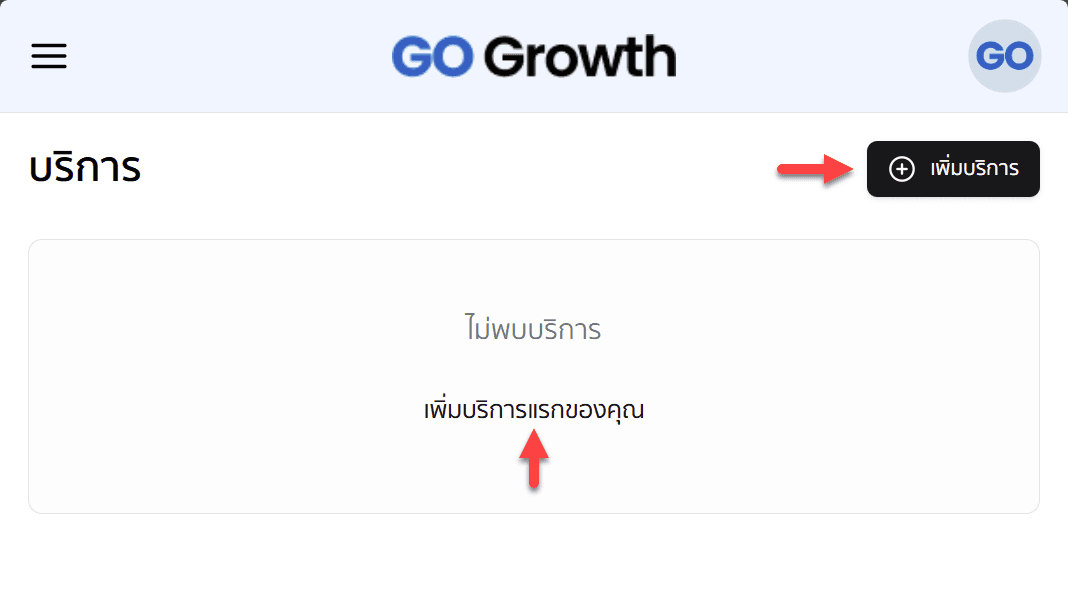
กดปุ่ม “เพิ่มบริการ” เพื่อเปิดหน้าเพิ่มบริการ
-
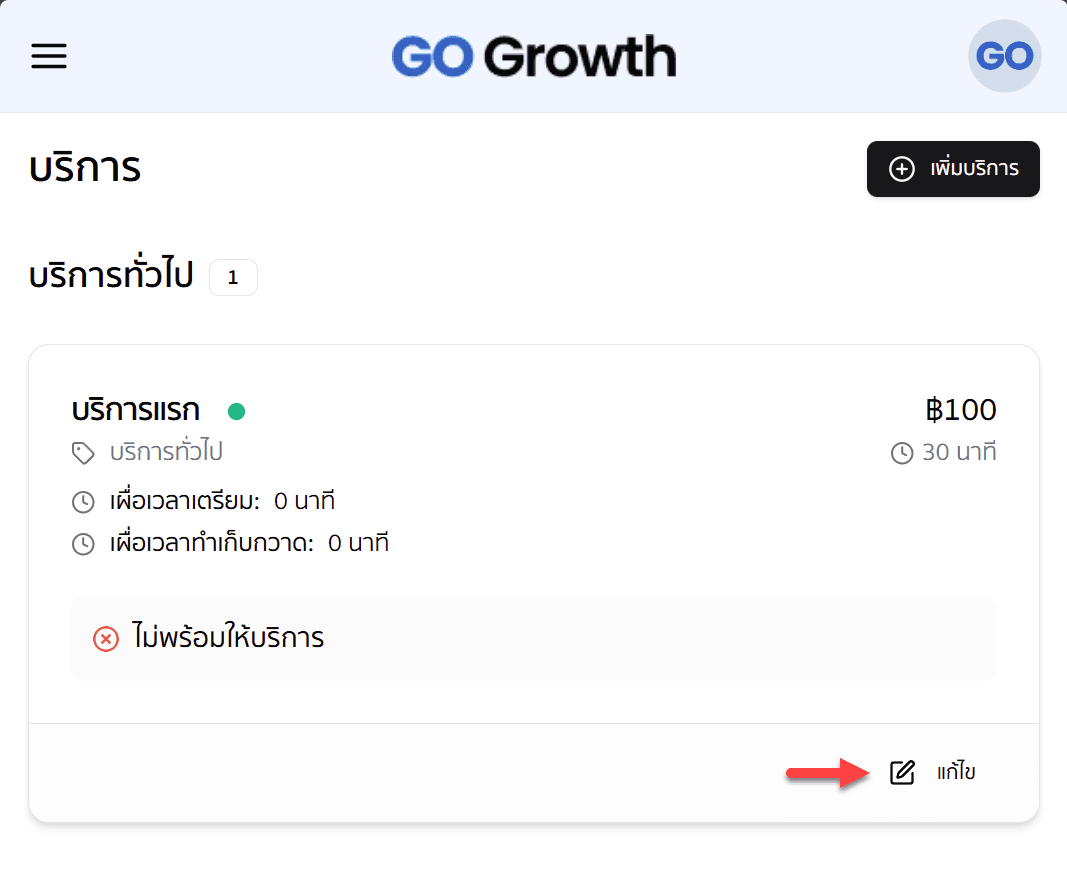
กดปุ่ม “แก้ไขบริการ” เพื่อเปิดหน้าแก้ไขบริการ
ฟอร์มบริการ
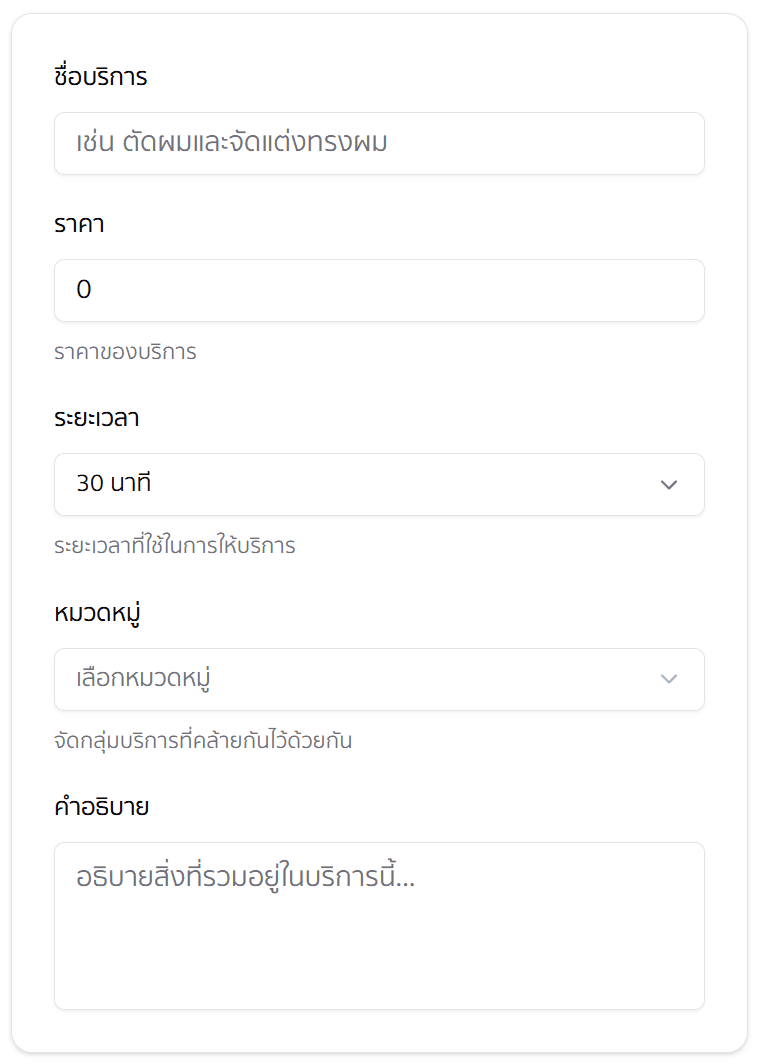
หน้าเพิ่มบริการและแก้ไขบริการใช้แบบฟอร์มเดียวกัน สามารถกรอกข้อมูลและตั้งค่ารายการต่างๆ ได้
ข้อมูลทั่วไป
- ชื่อบริการ: กรอกชื่อบริการที่ต้องการให้ลูกค้าเห็น เช่น "ตัดผมชาย", "นวดแผนไทย" (จำเป็น)
- ราคา: ระบุราคาของบริการเป็นตัวเลข เช่น 200, 350.50 (ต้องมากกว่าหรือเท่ากับ 0)
- ระยะเวลา: เลือกระยะเวลาที่ใช้ในการให้บริการ เช่น 30 นาที, 60 นาที (เลือกจากรายการที่มีให้)
- หมวดหมู่: เลือกหมวดหมู่ของบริการ (โปรโมชั่น, บริการหลัก หรือ อื่นๆ)
เคล็ดลับ
ตั้งชื่อหมวดหมู่โดยนำด้วยตัวเลข เช่น “1. ตัดผม” เพื่อควบคุมลำดับของหมวดหมู่ที่จะแสดงให้ลูกค้าเห็นในหน้าการจอง
-
คำอธิบาย: ใส่รายละเอียดเพิ่มเติมเกี่ยวกับบริการ เช่น ขั้นตอน, สิ่งที่ลูกค้าควรรู้ (ไม่จำเป็น)
หมายเหตุ
- กรอกข้อมูลให้ครบถ้วนเพื่อความถูกต้องของบริการ
- สามารถแก้ไขข้อมูลได้ภายหลัง
สถานะและการตั้งค่าการจอง
ใช้สำหรับกำหนดสถานะของบริการ และการอนุมัติหรือจำกัดเวลาการจองของบริการนี้
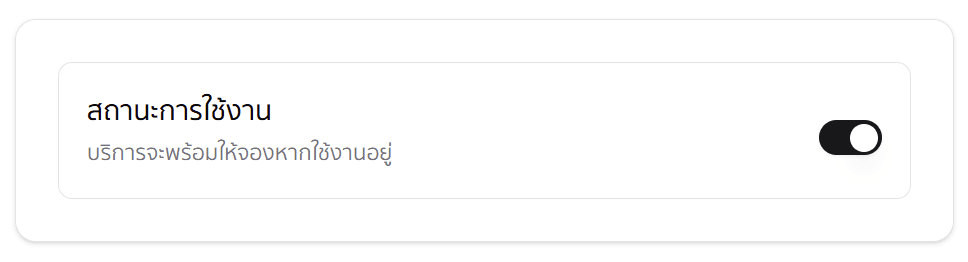
- สถานะการใช้งาน (Active Status): เปิด/ปิดเพื่อแสดงบริการนี้ในหน้ารายการบริการที่ลูกค้ามองเห็น หากปิดใช้งาน ลูกค้าจะไม่สามารถจองบริการนี้ได้
- ต้องยืนยันการจอง (Requires Confirmation): หากเปิดใช้งาน เมื่อลูกค้าทำการจองบริการนี้ รายการจองจะยังไม่สำเร็จทันที แต่จะถูกส่งไปยังระบบในสถานะ "รอยืนยัน" เพื่อให้ร้านค้าตรวจสอบและอนุมัติด้วยตนเองก่อน
- ปิดรับจองล่วงหน้า (ชั่วโมง) (Booking Cutoff Hours): กำหนดระยะเวลาก่อนปิดร้าน (เป็นชั่วโมง) ที่จะไม่ให้ลูกค้าทำรายการจองล่วงหน้าสำหรับบริการนี้ เช่น ตั้งค่าเป็น 2 ชั่วโมง หมายความว่าก่อนที่ร้านค้าจะปิดในวันนั้นๆ 2 ชั่วโมง ระบบจะไม่ยอมให้ทำรายการจองบริการนี้เพิ่มเข้ามาได้ (เว้นว่างไว้หากไม่ต้องการกำหนดข้อจำกัด)
- ซ่อนบริการ (Hidden Status): หากเปิดใช้งาน บริการนี้จะไม่แสดงบนหน้ารายการบริการหลัก แต่อาจเปิดให้จองผ่านลิงก์เฉพาะหรือช่องทางที่กำหนดได้
วิธีการตั้งค่า
-
ไปที่ฟอร์มเพิ่ม/แก้ไขบริการ
-
มองหาหัวข้อการตั้งค่าในส่วน "สถานะและการตั้งค่า" ด้านล่างของฟอร์ม
-
ปรับเปลี่ยนการเปิด/ปิดสวิตช์ หรือกรอกข้อมูลชั่วโมงจำกัดการจองตามต้องการ
-
กด “บันทึก” เพื่อยืนยันการเปลี่ยนแปลง
หมายเหตุ
- หากปิดสถานะการใช้งาน บริการจะยังคงอยู่ในระบบแต่ลูกค้าจะไม่เห็น เหมาะสำหรับกรณีที่ต้องการหยุดให้บริการชั่วคราว
- เงื่อนไข "ต้องยืนยันการจอง" หากมีบริการชิ้นใดในรายการการจองต้องการการยืนยัน รายการจองนั้นทั้งรายการจะถูกตั้งเป็นสถานะ "รอยืนยัน" ทันที
การตั้งค่าขั้นสูง
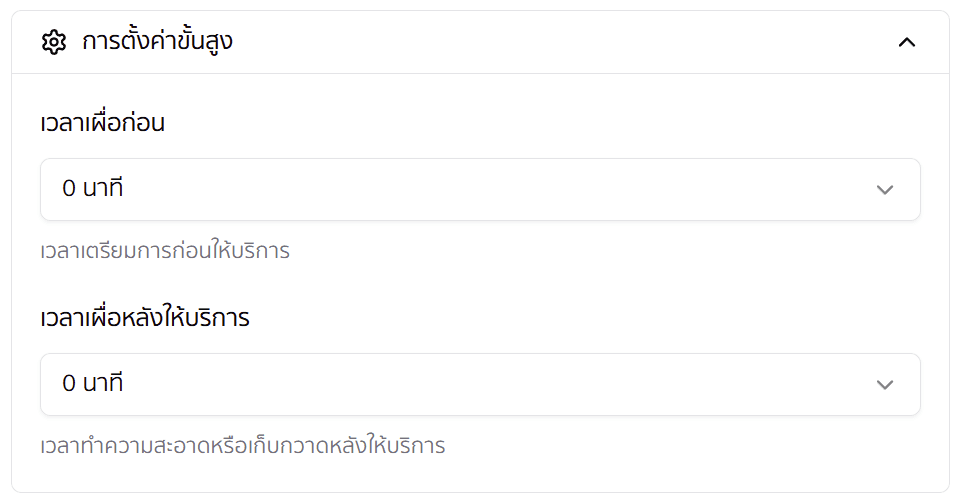
การตั้งค่าขั้นสูงช่วยให้คุณกำหนดรายละเอียดเพิ่มเติมของบริการ เช่น เวลาพักก่อนและหลังบริการ เปิด/ปิดส่วนนี้ได้โดยคลิกที่ปุ่ม "การตั้งค่าขั้นสูง" (Advanced Settings) ที่มีไอคอนรูปเฟือง
รายละเอียดในส่วนการตั้งค่าขั้นสูง
-
เวลาเผื่อก่อนบริการ (Buffer Before): เลือกระยะเวลาที่ต้องการเว้นว่างก่อนเริ่มบริการ (0, 5, 10, 15, 20, 30, 45, 60 นาที)
-
เวลาเผื่อหลังบริการ (Buffer After): เลือกระยะเวลาที่ต้องการเว้นว่างหลังจบบริการ (0, 5, 10, 15, 20, 30, 45, 60 นาที)
หมายเหตุ
- หากไม่ต้องการเว้นช่วง สามารถเลือก “0 นาที”
- การตั้งค่านี้ช่วยลดปัญหาการจองซ้อนและเพิ่มประสิทธิภาพการจัดการเวลา
ลบบริการ
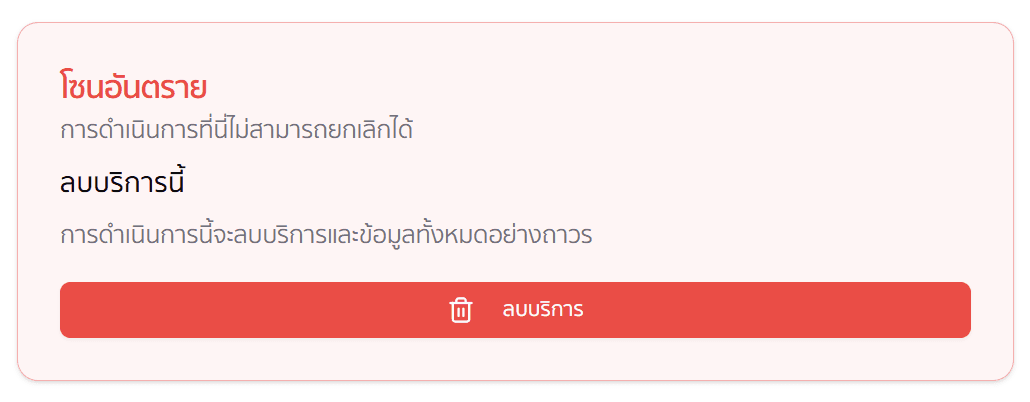
ใช้สำหรับลบบริการออกจากระบบอย่างถาวร เมื่อลบแล้ว ข้อมูลบริการจะไม่สามารถกู้คืนได้ เหมาะสำหรับกรณีที่ไม่ต้องการให้บริการนี้อีกต่อไป
วิธีการลบบริการ
-
เลื่อนลงมาที่หัวข้อ “พื้นที่อันตราย” (Danger Zone)
-
อ่านคำเตือนและรายละเอียดให้ครบถ้วน
-
กดปุ่ม “ลบบริการ”
-
ระบบจะถามเพื่อยืนยันการลบอีกครั้ง
-
หากยืนยัน บริการจะถูกลบออกจากระบบทันที
หมายเหตุ
- การลบเป็นการลบถาวร ไม่สามารถย้อนกลับได้
- หากต้องการหยุดให้บริการชั่วคราว ให้ใช้ “สถานะการใช้งาน” แทน
หน้าเกี่ยวข้อง: บริการ · ผู้ให้บริการ
มีข้อสงสัยเพิ่มเติม? ติดต่อเรา: support@gogrowth.app