
แก้ไขข้อมูลธุรกิจ/ร้าน
ตั้งค่าข้อมูลร้าน ที่อยู่ โลโก้ สี ลิงก์หน้าการจอง และการตั้งค่าขั้นสูง
เริ่มต้น
-
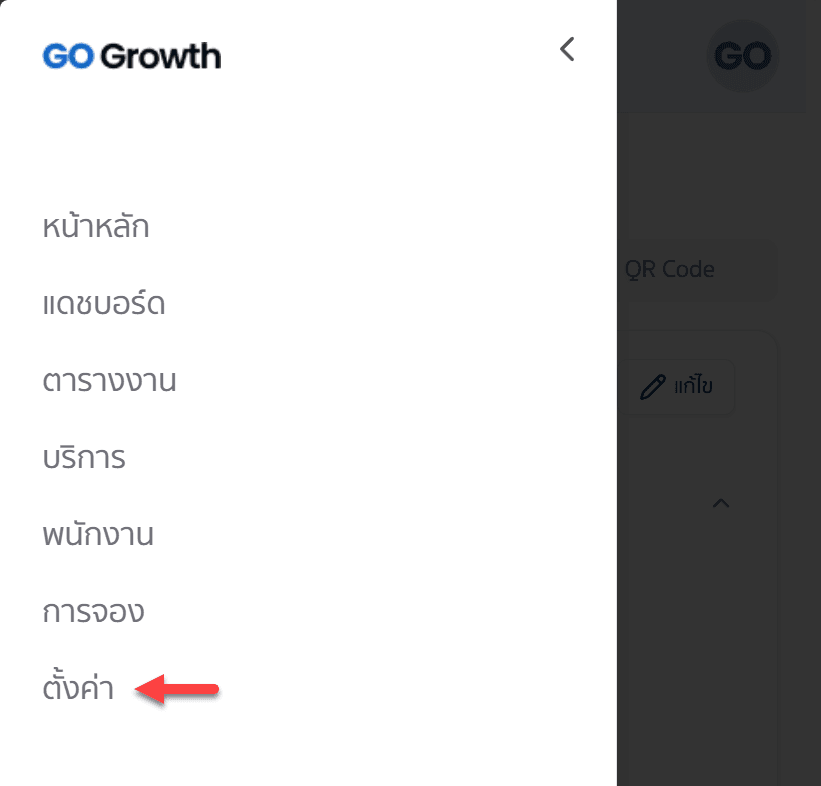
เลือกเมนู “ตั้งค่า”
-
กดปุ่ม “แก้ไข” เพื่อแก้ไขข้อมูลธุรกิจ/ร้าน
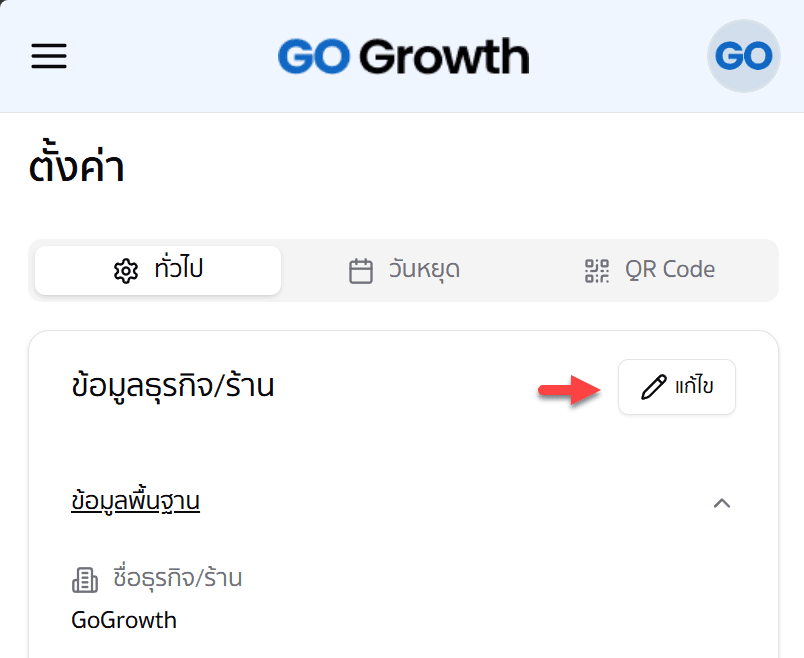
ข้อมูลธุรกิจ/ร้าน
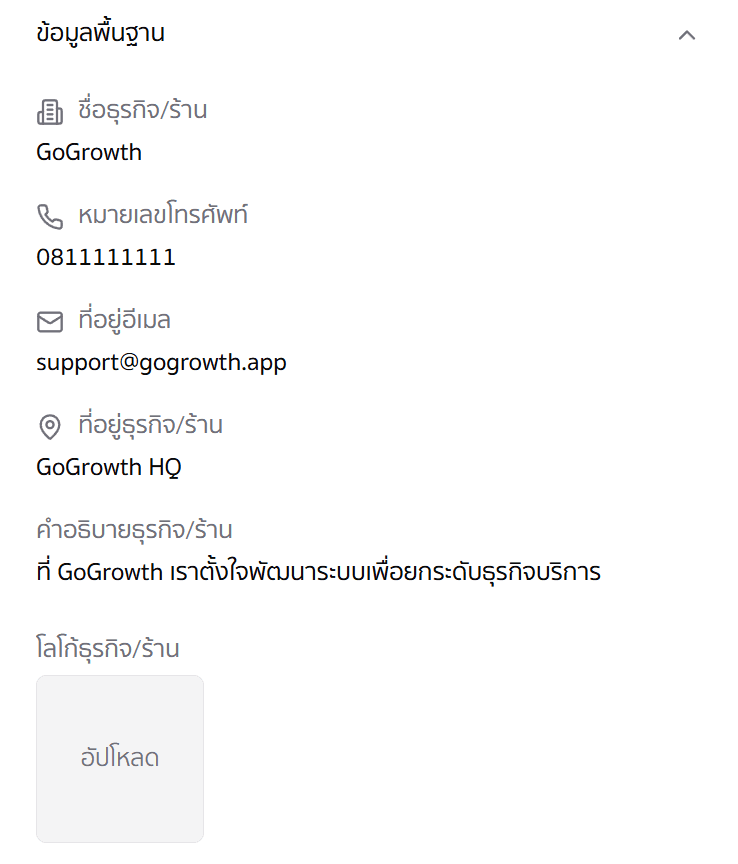
ข้อมูลพื้นฐาน
-
ชื่อธุรกิจ/ร้าน: กรอกชื่อธุรกิจหรือร้านของคุณให้ชัดเจน เช่น "GoGrowth Salon" (จำเป็น)
-
เบอร์โทรศัพท์: กรอกหมายเลขโทรศัพท์ที่ลูกค้าสามารถติดต่อได้ (ต้องเป็นตัวเลข 8-12 หลัก)
-
อีเมล: กรอกอีเมลสำหรับติดต่อ (ไม่บังคับ)
-
ที่อยู่: กรอกที่อยู่ของธุรกิจ/ร้าน (ไม่บังคับ)
-
รายละเอียดธุรกิจ: ใส่คำอธิบายหรือแนะนำธุรกิจ/ร้านของคุณ (ไม่บังคับ)
-
โลโก้ธุรกิจ: อัปโหลดโลโก้ธุรกิจ/ร้าน (ไม่บังคับ)
หมายเหตุ
- กรอกข้อมูลให้ครบถ้วนเพื่อความน่าเชื่อถือของธุรกิจ
- ชื่อธุรกิจ, เบอร์โทรศัพท์ เป็นข้อมูลสำคัญที่ต้องกรอก
- อีเมล, ที่อยู่, รายละเอียด, โลโก้ สามารถเพิ่มภายหลังได้
- ข้อมูลเหล่านี้จะแสดงให้ลูกค้าเห็นในหน้าจอง
เวลาทำการ
-
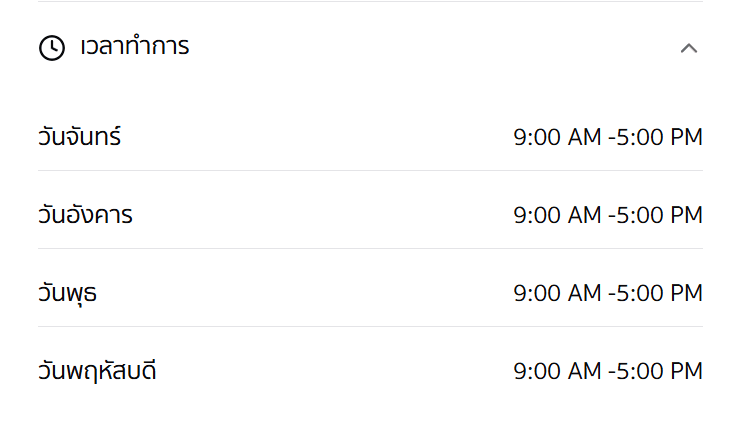
กำหนดวันและเวลาเปิด-ปิดของธุรกิจ/ร้าน
-
ติ๊กเลือกวันที่เปิดทำการ และตั้งเวลาเปิด-ปิดแต่ละวัน
-
สามารถตั้งเวลาทำการแต่ละวันไม่เหมือนกันได้
-
หากไม่เลือกวันใดเลย จะถือว่าธุรกิจปิดทำการและไม่มีช่วงเวลาที่สามารถทำการจองได้
หมายเหตุ
- เลือกวันที่เปิดทำการและตั้งเวลาเปิด-ปิดให้ถูกต้อง
- หากไม่เลือกวันใดเลย ระบบจะถือว่าธุรกิจปิดทุกวัน
- เวลาทำการจะถูกใช้ในการคำนวณการจองของลูกค้า
บัญชี PromptPay
- จัดการบัญชีพร้อมเพย์: สำหรับกำหนดและจัดการบัญชีพร้อมเพย์ในการรับชำระเงินค่าบริการจากลูกค้า
- สามารถเพิ่มบัญชีพร้อมเพย์ได้หลายบัญชี โดยกรอกข้อมูลดังนี้:
- ชื่อบัญชี: เช่น นายสมชาย ใจดี หรือ บจก. โกโกรท
- หมายเลขพร้อมเพย์ (PromptPay No.): เบอร์โทรศัพท์มือถือ 10 หลัก หรือเลขบัตรประชาชน/เลขผู้เสียภาษี 13 หลัก (ใส่เฉพาะตัวเลขล้วน ไม่ต้องมีขีดกลาง)
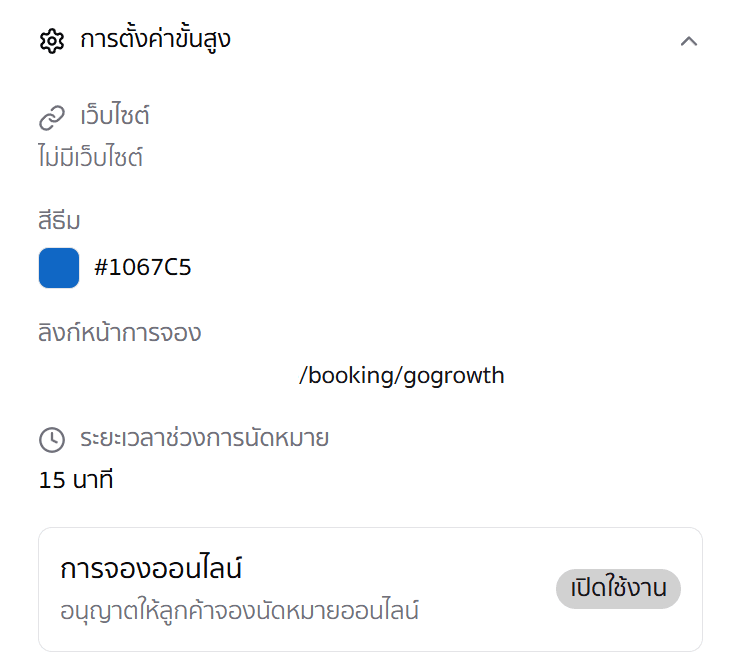
การตั้งค่าขั้นสูง
- เว็บไซต์: กรอก URL เว็บไซต์ของธุรกิจ/ร้าน (ถ้ามี)
- สีธีม (Theme Color): เลือกสีหลักสำหรับหน้าการจองของธุรกิจ/ร้าน
- ลิงก์หน้าการจอง (URL): กำหนด URL สำหรับหน้าจองของธุรกิจ/ร้าน
- ระยะเวลาช่วงการนัดหมาย (Appointment Slot Duration): กำหนดช่วงเวลาต่อ 1 ช่องนัดหมายที่ลูกค้าจะเห็นในหน้าจอง เช่น 15 นาที, 60 นาที
- ต้องการยืนยันการจองด้วยตนเอง: หากเปิดใช้งาน การจองออนไลน์ของลูกค้าทั้งหมดจะต้องได้รับการยืนยันด้วยตนเองจากร้านค้าก่อนที่จะเสร็จสมบูรณ์ (โดยการจองที่เข้ามาจะมีสถานะเริ่มต้นเป็น "รอยืนยัน")
หมายเหตุ
- เว็บไซต์และ URL หน้าจองช่วยให้ลูกค้าเข้าถึงธุรกิจของคุณได้ง่ายขึ้น
- สีธีมจะถูกใช้ในหน้าจองเพื่อให้สอดคล้องกับแบรนด์
- ระยะเวลาช่วงการนัดหมาย (Slot Duration) มีผลต่อการแบ่งเวลาบนหน้าจอง
- สามารถเปิด/ปิดการจองออนไลน์ได้ตลอดเวลา
- ข้อมูลในส่วนนี้สามารถแก้ไขได้ทุกเมื่อเพื่อให้เหมาะสมกับธุรกิจ
การเชื่อมต่อ Google Calendar
คุณสามารถเชื่อมต่อระบบ GoGrowth เข้ากับ Google Calendar เพื่อให้การจองซิงค์ข้อมูลไปยังปฏิทินโดยอัตโนมัติ
- สร้างและเชื่อมต่อ Google Calendar: ตั้งชื่อปฏิทิน (เช่น "GoGrowth การจอง") ซึ่งระบบจะนำไปสร้างเป็นปฏิทินใหม่ในบัญชี Google ของคุณโดยอัตโนมัติ
- กำหนดสีปฏิทินตามพนักงาน: เมื่อเชื่อมต่อแล้ว คุณสามารถเลือกสีปฏิทินเฉพาะสำหรับพนักงานแต่ละคน เพื่อความสะดวกในการแยกแยะตารางงานบน Google Calendar
- การยกเลิกการจอง: หากการจองถูกยกเลิกในระบบ ระบบจะเปลี่ยนชื่อกิจกรรมหรือปรับรายละเอียดใน Google Calendar ให้เป็น "ยกเลิก" (Cancelled) โดยจะไม่ลบกิจกรรมทิ้ง เพื่อให้ร้านสามารถเก็บประวัติการจองและตรวจสอบย้อนหลังได้
หมายเหตุ
- คุณต้องให้สิทธิ์การเชื่อมต่อ Google Calendar กับบัญชี Google ของคุณในขั้นตอนการเข้าสู่ระบบ
- รายการจองจะซิงค์กับปฏิทินในทิศทางเดียวจาก GoGrowth ไปยัง Google Calendar
หน้าเกี่ยวข้อง: ตั้งค่า
มีข้อสงสัยเพิ่มเติม? ติดต่อเรา: support@gogrowth.app